
für alle Schwimmveranstaltungen
Hermann Josef Aretz
Vennstraße 30
52134 Herzogenrath
www.cps-schwimm.de
|
|
Das netzwerkfähige Windows®-Programm für alle Schwimmveranstaltungen |
|
Hermann Josef Aretz Vennstraße 30 52134 Herzogenrath www.cps-schwimm.de |
|
| zurück zu Kapitel 2 |
Kapitel 3 - Eingabe - |
weiter zu Kapitel 4 |
| Kapitelübersicht | |||
| 3.1 | Meldungen | ||
| 3.1.1 | csv-Datei einlesen | ||
| 3.2 | Abmeldungen | ||
| 3.2.1 | gesamte Veranstaltung | ||
| 3.2.3 | einzelne Strecken | ||
| 3.3 | Startnummern | ||
| 3.3.1 | Eingabe | ||
| 3.3.2 | Assistent | ||
| 3.3.3 | löschen | ||
| 3.4 | Nachmeldungen | ||
| 3.5 | erreichte Zeiten | ||
| 3.5.1 | Zielrichter-Entscheid | ||
| 3.5.2 | Freiwasser | ||
| 3.6 | automatische Zeiten | ||
| 3.7 | Teilnehmer an Zwischen-/Endläufen | ||
| 3.7.1 | Teilnehmer aus Wettkämpfen | ||
| 3.7.2 | Teilnehmer aus der Rangliste | ||
| 3.7.3 | Streichungen | ||
| 3.8 | Mannschafts-Aufstellung | ||
| 3.9 | Staffel-Teilnehmer | ||
| 3.10 | Sondertexte | ||
| 3.1 | Eingabe der Meldungen |
Dieser Programmabschnitt dient dazu, die von den teilnehmenden Vereinen eingereichten Meldungen in den Computer einzugeben. Unter Meldungen werden hier aber konkrete Einzel- oder Staffelmeldungen verstanden. Sollte es sich bei Ihrer Veranstaltung um einen DMS oder eine ähnliche Veranstaltung handeln, bei der
die Startbahnen nach dem "rollierenden System" verteilt werden und
die Teilnehmer an den einzelnen Wettkämpfen praktisch erst mit dem Start bekannt werden,
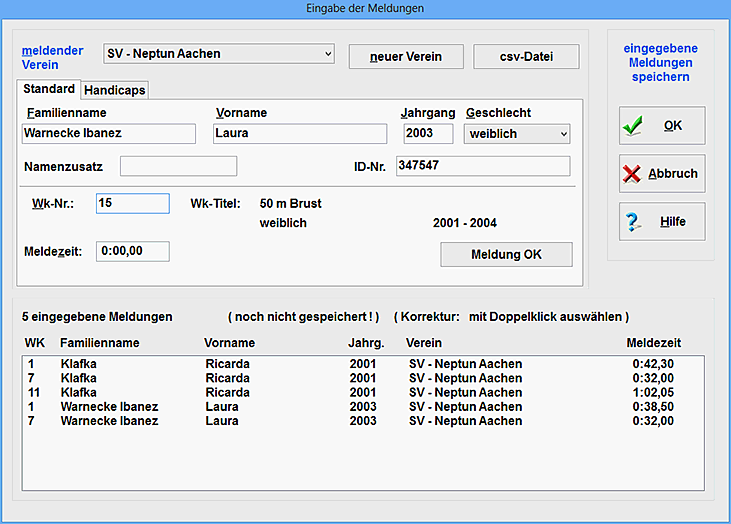
Zur zügigen Eingabe der Meldungen sortieren Sie diese bitte nach Aktiven und nicht nach Wettkampf-Nummern; also zunächst alle Meldungen von "Peter Müller", dann alle Meldungen von "Erna Schmitz" usw.
Zunächst wählen Sie den meldenden Verein aus den bereits bekannten Vereinen aus. Zur Anlage eines neuen Vereins oder zur Korrektur eines bestehenden Vereins [Kapitel 6.2] drücken Sie diesen Schalter.
Hat Ihr Trainer oder der meldende Verein seine Meldungen z.B. mit Excel erstellt und anschließend als csv-Datei abgespeichert, so brauchen Sie diese nicht mehr händisch einzugeben. Hier haben Sie die Möglichkeit, auch diese Meldungen mit wenig Zeitaufwand einzulesen.
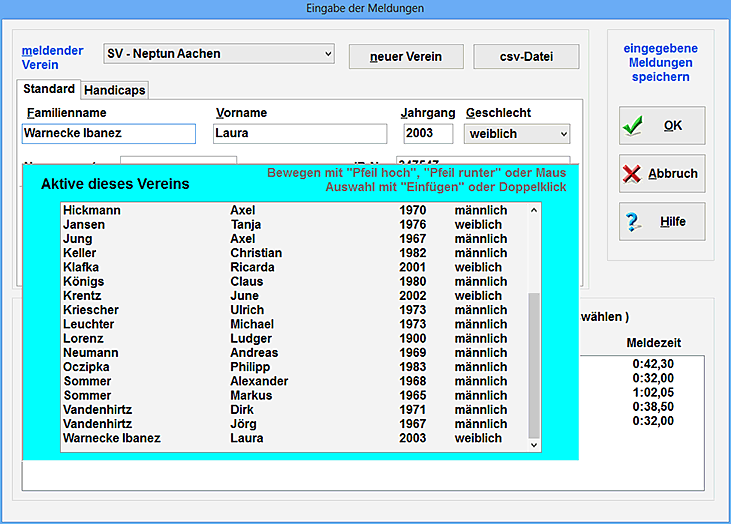
Besitzt das Eingabefeld Familienname den Eingabefocus, so finden Sie in der dann sichtbaren Liste alle Namen dieses Vereins, die derzeit in der Veranstaltung bekannt sind bzw. im Archiv des Vereins zu finden sind. Während Sie im Feld Familienname bleiben, können Sie sich mit den Pfeil-Tasten in dieser Liste bewegen und mit der Taste "Einfg" den betreffenden Schwimmernamen auswählen. Natürlich haben Sie auch die Möglichkeit, mit der Maus zu suchen und per Doppelklick auszuwählen.
Haben Sie eine Meldung ohne Meldezeit erhalten, so geben Sie bitte als Meldezeit " 0:00,00" ein.
Durch das Drücken des Schalters Meldung OK werden die Meldungen zunächst in der unteren Liste zwischengespeichert, ohne in die Veranstaltung übernommen zu werden; die Übernahme erfolgt erst mit dem Schalter "eingegebene Meldungen speichern - OK". Aus diesem Zwischenspeicher können Sie jede Meldung durch einen Doppelklick wieder in die Eingabefelder zurückholen und korrigieren.
Drücken Sie auf den Schalter Abbruch, so gehen alle eingegebenen Meldungen aus dem Zwischenspeicher verloren und müssen ggf. neu eingegeben werden.
| 3.1.1 | csv-Datei einlesen |
Bei der Eingabe der Meldungen haben Sie sich entschlossen, eine csv-Datei auszulesen. Nach Auswahl der Datei müssen Sie nun Angaben zum Aufbau der csv-Datei machen.
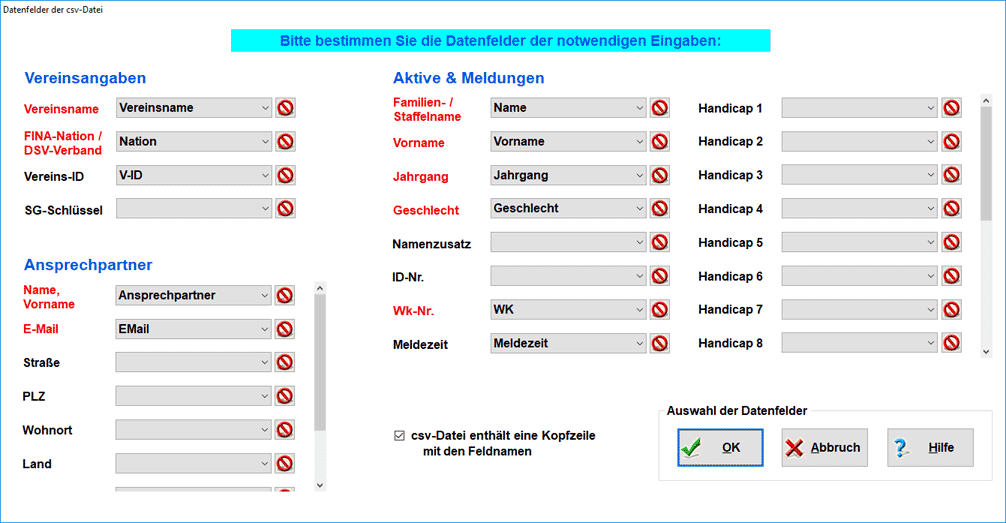
Die csv-Datei muss mindestens Datenfelder für
| Version 1 (alle Meldungen eines Aktiven in einer Zeile) |
| Version 2 (eine Zeile pro Meldung; SG-Aufteilung in einzelne Vereine) |
| 3.2 | Abmeldungen |
Sind gemeldete Aktive nicht am Start, so erscheinen sie im Protokoll der Veranstaltung auch mit diesem Vermerk. Wird aber mit erhöhtem nachträglichen Meldegeld (ENM) gearbeitet, so bietet die Ausschreibung manchmal die Möglichkeit, sich rechtzeitig abzumelden und somit der ENM-Pflicht zu entgehen [Kapitel 2.2.3.1].
| 3.2.1 | Eingabe von globalen Abmeldungen |
Wählen Sie hier diejenigen Aktiven des betreffenden Vereins aus, die Sie für die ganze Veranstaltung abmelden möchten. Für die Abmeldung einzelner Strecken eines Aktiven benutzen Sie bitte den Programmpunkt "Eingabe von einzelnen Abmeldungen" [Kapitel 3.2.3]

Sofern ein Verein ausgewählt wurde, finden Sie alle Aktiven dieses Vereins aufgeführt, die in der Veranstaltung derzeit bekannt sind. Ausgenommen sind solche Aktive, die bereits komplett abgemeldet wurden.
Klicken Sie nun alle Aktiven an, die Sie komplett abmelden möchten. Mit Betätigung des OK-Schalters wird dann bei diesen Aktiven der entsprechende Schalter gesetzt und alle Meldungen dieser Aktiven auf den Status "abgemeldet" gesetzt.
| 3.2.3 | Eingabe von einzelnen Abmeldungen |
Im Gegensatz zu den globalen Abmeldungen [Kapitel 3.2.1] können Sie an dieser Stelle Aktive von einzelnen, ganz konkret ausgesuchten WK-Nummern abmelden.
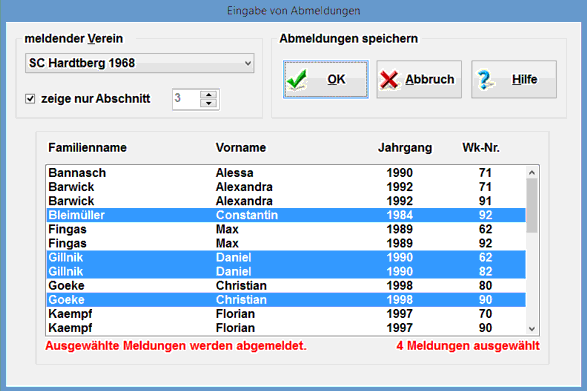
Nach Auswahl des meldenden Vereins erhalten Sie eine alphabetische Übersicht über alle derzeit bekannten Meldungen des betreffenden Vereins; bereits abgemeldete oder angetretene Meldungen erscheinen jedoch nicht.
Klicken Sie in der unteren Liste alle Meldungen an, die Sie abmelden möchten. Sie haben dabei die Möglichkeit, nicht nur alle sondern ganz konkrete Meldungen eines Aktiven abzumelden. Mit dem Schalter OK melden Sie diese dann ab.
| 3.3 | Startnummern |
Bei Freiwasserveranstaltungen werden die Meldungen der Aktiven nicht mit Lauf und Bahn referenziert sondern mit Hilfe von Startnummern.
| 3.3.1 | Eingabe der Startnummern |
Bevor die Aktiven einer Freiwasserveranstaltung an den Start gehen, geben Sie hier die betreffenden Startnummern ein.
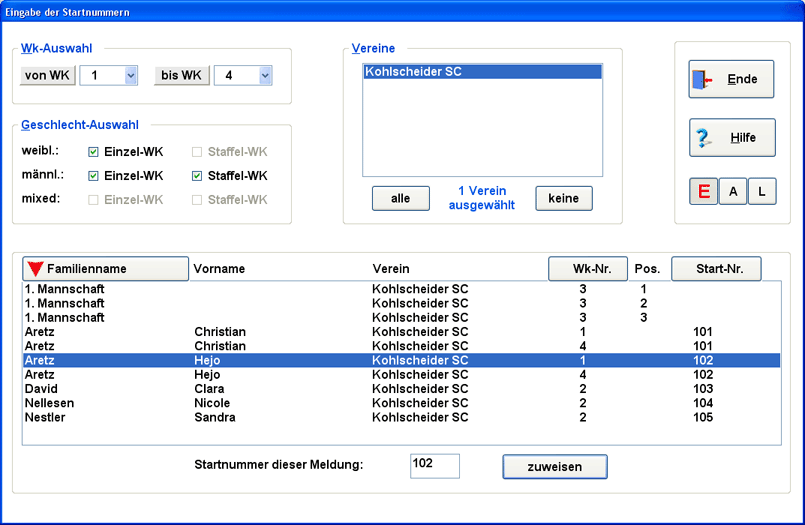
Nach der Auswahl des WK-Bereiches können Sie die Auswahl weiter einschränken, indem Sie
entsprechend einstellen. Im unteren Bildschirmteil werden nun alle Meldungen angezeigt, die diesem Muster entsprechen.
Bei einer Staffelmeldung müssen Sie für jeden Staffelteilnehmer eine eigene Startnummer vergeben. Aus diesem Grunde wird jeder Staffelteilnehmer einzeln aufgeführt; in der Spalte "Pos" wird Ihnen mitgeteilt, um welchen Staffelteilnehmer es sich handelt.
Nach Auswahl einer Meldung, können Sie die zugehörige Startnummer (alphanumerisch, max. 6-stellig) eingeben und zuweisen.
Mit dem Schalter "A" wechseln Sie in den Assistenten-Modus [Kapitel 3.3.2], mit dem Schalter "L" in den Lösch-Modus [Kapitel 3.3.3].
| 3.3.2 | Eingabe der Startnummern (Assistent) |
Bevor die Aktiven einer Freiwasserveranstaltung an den Start gehen, geben Sie hier die betreffenden Startnummern ein.
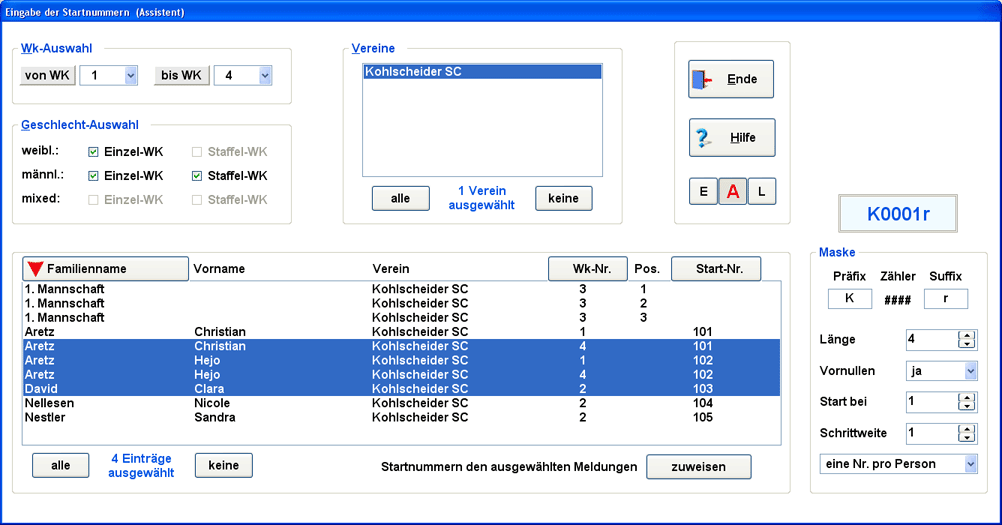
Nach der Auswahl des WK-Bereiches können Sie die Auswahl weiter einschränken, indem Sie
entsprechend einstellen. Im unteren Bildschirmteil werden nun alle Meldungen angezeigt, die diesem Muster entsprechen.
Bei einer Staffelmeldung müssen Sie für jeden Staffelteilnehmer eine eigene Startnummer vergeben. Aus diesem Grunde wird jeder Staffelteilnehmer einzeln aufgeführt; in der Spalte "Pos" wird Ihnen mitgeteilt, um welchen Staffelteilnehmer es sich handelt.
Mit Hilfe der Maske konfigurieren Sie den Assistenten, wobei die optionalen Präfix und Suffix feste Blöcke vor bzw. hinter dem Zähler darstellen.
Ebenso können Sie einstellen, ob ein Aktiver bei all seinen Starts stets die gleiche Startnummer hat ("eine Nr. pro Person") oder ob er für jeden Start eine separate Startnummer erhalten soll ("eine Nr. pro Meldung").
Nach Auswahl mindestens einer Meldung, können Sie die zugehörigen Startnummern automatisch zuweisen. Dabei wird die aktuell dargestellte Liste der Meldungen von oben nach unten der Reihe nach abgearbeitet.
Während dieses Vorgangs prüft der Assistent, ob die zu vergebende Startnummer schon anderweitig in Benutzung ist - in einem solchen Fall wird diese Startnummer übersprungen.
Mit dem Schalter "E" wechseln Sie in den Eingabe-Modus [Kapitel 3.3.1], mit dem Schalter "L" in den Lösch-Modus [Kapitel 3.3.3].
| 3.3.3 | Löschen der Startnummern |
Die bei einer Freiwasserveranstaltung an die Aktiven vergebenen Startnummern können Sie an dieser Stelle bequem löschen.

Nach der Auswahl des WK-Bereiches können Sie die Auswahl weiter einschränken, indem Sie
entsprechend einstellen. Im unteren Bildschirmteil werden nun alle Meldungen angezeigt, die diesem Muster entsprechen.
Bei Staffelmeldungen ist jeder Staffelteilnehmer separat aufgeführt, da für jeden Staffelteilnehmer eine eigene Startnummer vergeben wird. In der Spalte "Pos" wird Ihnen mitgeteilt, um welchen Staffelteilnehmer es sich handelt.
Nach Auswahl mindestens einer Meldung, können Sie die zugehörigen Startnummern löschen.
Mit dem Schalter "E" wechseln Sie in den Eingabe-Modus [Kapitel 3.3.1], mit dem Schalter "A" in den Assistenten-Modus [Kapitel 3.3.2].
| 3.4 | Eingabe von Nachmeldungen |
Außerhalb offizieller Meisterschaften müssen Sie hin und wieder noch Meldungen eingeben, obwohl das Meldeergebnis bereits erstellt und an die teilnehmenden Vereine verteilt wurde. Die Gründe hierfür sind vielfältig und liegen oft in der Aufrechterhaltung guter sportlicher Beziehungen.
Ohne das offizielle Meldeergebnis zu zerstören, können Sie hier solche Nachmeldungen auf freie Bahnen setzen.
Nach der Auswahl der betreffenden Wettkampf-Nummer erhalten Sie eine Übersicht der freien Bahnen.
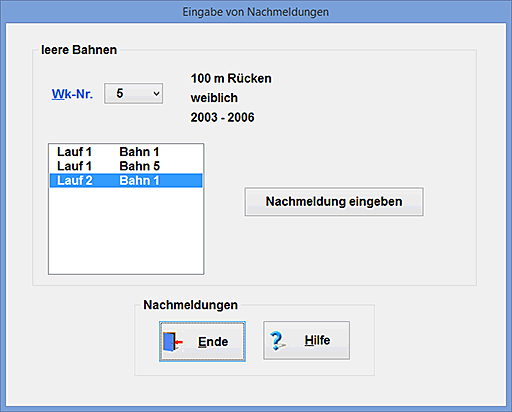
Sofern mindestens eine leere Bahn zur Verfügung steht, wählen Sie diese an und betätigen anschließend den Schalter Nachmeldung eingeben.
Nach Auswahl des passenden Aktiven [Kapitel 6.1] ist dieser ab sofort auf dieser Bahn gemeldet.
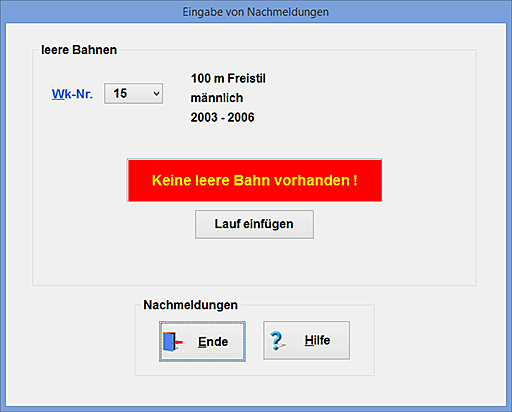
Sollten keine freien Bahnen zur Verfügung stehen, so können Sie in das Meldeergebnis einen leeren Lauf einfügen [Kapitel 7.1.1]. Dieser sollte tunlichst nach dem letzten bisherigen Lauf eingefügt werden, damit die bisherige Laufnummerierung erhalten bleibt; ansonsten wäre das Chaos perfekt.
| 3.5 | Eingabe der erreichten Zeiten |
Nachdem die Aktiven geschwommen sind, geben Sie hier die erreichten Zeiten ein. Neben der eigentlichen Endzeit haben Sie auch die Möglichkeit, die übrigen Angaben zum Protokoll [Kapitel 5.6] einzugeben.
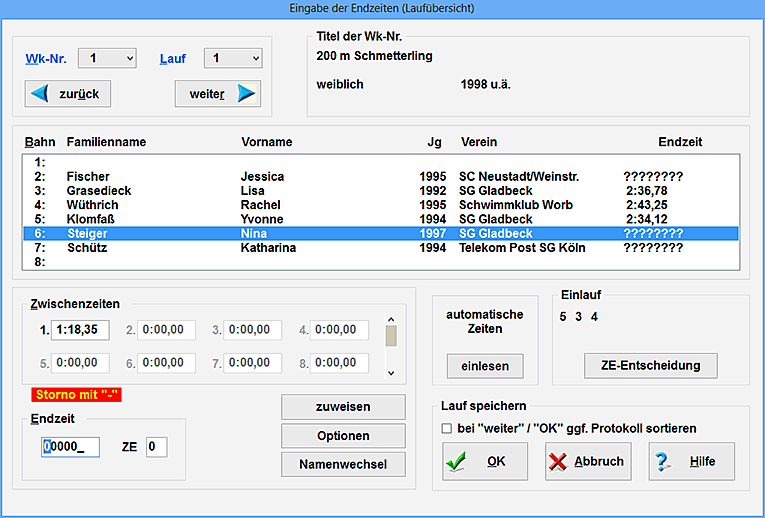
Nach der Eingabe von WK-Nr. und Lauf-Nr. erscheint eine Übersicht über alle Teilnehmer dieses Laufes. Klicken Sie in dieser Liste eine Bahn (einen Aktiven) an, so können Sie weitere Angaben zu diesem Aktiven eingeben.
Mit den Schaltern zurück und weiter wählen Sie automatisch einen Lauf zurück oder vor; am Ende einer Wettkampf-Nummer erscheint der erste Lauf des nächsten Wettkampfes. Wird dieser Lauf gerade von einen anderen Anwender benutzt, so springt das Programm so viele Läufe weiter, bis es bei einem Lauf angekommen ist, der derzeit nicht in Benutzung ist. Diese Schalter eignen sich also insbesondere dann, wenn Sie an mehreren Rechnern gleichzeitig die Endzeiten eingeben.
Die Option bei "weiter" FTP-Upload der Laufergebnisse aktualisiert das Meldeergebnis Ihrer Homepage mit den (noch nicht offiziellen) Endzeiten dieses Laufes. Hierzu ist es vorteilhaft, ftp im Hintergrund [Kapitel 14.3] einzuschalten.
Haben Sie die Option bei "weiter" ggf. Protokoll sortieren gesetzt, so wird bei Betätigung dieses Schalters und gleichzeitigen Wechsel der Wettkampf-Nummer automatisch zum Sortieren des Protokolls für die gerade verlassene Wettkampf-Nummer gesprungen. Dies ist insbesondere dann sinnvoll, wenn unmittelbar nach der Zeiteingabe der aktuelle Punktestand bekannt gegeben werden soll bzw. der Sprecher (ohne vorherigen Ausdruck des Protokolls) die Siegerehrung vornehmen möchte.
Sie können bis zu 30 Zwischenzeiten angeben, je nachdem wie viele Sie bei der Anlage dieser WK-Nr. zugelassen haben [Kapitel 2.2]. Anschließend geben Sie die Endzeit dieses Aktiven an.
Musste ein Zielrichterentscheid durchgeführt werden, so können Sie die Position innerhalb der ZE-Gruppe angeben.
Arbeiten Sie als Auswerter und Protokollführer in Personalunion, so hilft Ihnen CPS-SCHWIMM auch bei Ihrer Tätigkeit als Auswerter: Anhand der eingegebenen Zeiten berechnet CPS-SCHWIMM den Einlauf der einzelnen Bahnen. Damit haben Sie die Möglichkeit, diesen mit den Entscheidungen der Zielrichter zu vergleichen. Stimmt der von CPS-SCHWIMM berechnete Einlauf mit den Angaben des Zielgerichts nicht überein, so kann mit Hilfe des Schalters Zielrichterentscheid die Endzeiten-Mittelung und das Setzen der ZE-Vermerke automatisch durchgeführt werden [Kapitel 3.5.1].
Sie brauchen also nicht zunächst den Einlauf zu kontrollieren und dann erst die Endzeiten eingeben, mit CPS-SCHWIMM geben Sie zunächst die Endzeiten ein und vergleichen dann erst mit den Angaben des Zielgerichts.
Nach Eingabe der erreichten Endzeit müssen Sie diese zunächst der betreffenden Meldung zuweisen. Gleichzeitig wird diese als "angetreten" vermerkt. Anschließend springt CPS-SCHWIMM dann zur nächsten Meldung dieses Laufes.
Wählen Sie den Schalter Optionen, um weitere Angaben (Namenwechsel, Staffelteilnehmer, Löschen der Meldung, Disqualifikation etc.) einzugeben. Sie gelangen zu einem Dialog, der mit der "Korrektur der Meldungen" [Kapitel 6.3] übereinstimmt.
Ist ein Schwimmer nicht am Start, so haben Sie unter Optionen die Möglichkeit, den entsprechenden Vermerk zu setzen. Das müssen Sie aber nicht; denn beim späteren Sortieren des Protokolls [Kapitel 4.3] werden alle Meldungen mit dem Vermerk "noch nicht angetreten" automatisch mit dem Vermerk "nicht am Start" versehen. Das heißt also für Sie: Ist ein Schwimmer nicht am Start gewesen, so fasse ich diese Meldung bei der Eingabe der erreichten Zeiten einfach nicht an ("????????" stehen lassen).
Drücken Sie den Schalter Namenwechsel, um den Namen des Aktiven zu ändern. Der Schalter ist insbesondere bei einem DMS sinnvoll, wo die Namen der einzelnen Aktiven praktisch erst mit dem Start bekannt sind: Sobald Ihnen als Protokollführer die Startkarte mit der Endzeit vorliegt, wählen Sie über diesen Weg den betreffenden Namen aus. Ist der ausgewählte Schwimmer für die ganze Veranstaltung abgemeldet, so wird diese Meldung automatisch abgemeldet. Zum Löschen dieser Meldung benutzen Sie aber den Schalter Optionen!
| 3.5.1 | Zielrichter-Entscheid |
Bei der Handhabung eines Zielrichter-Entscheides ist es notwendig, dass die betreffenden Endzeiten gemittelt werden. Hier geschieht dies ohne große Rechnerei.
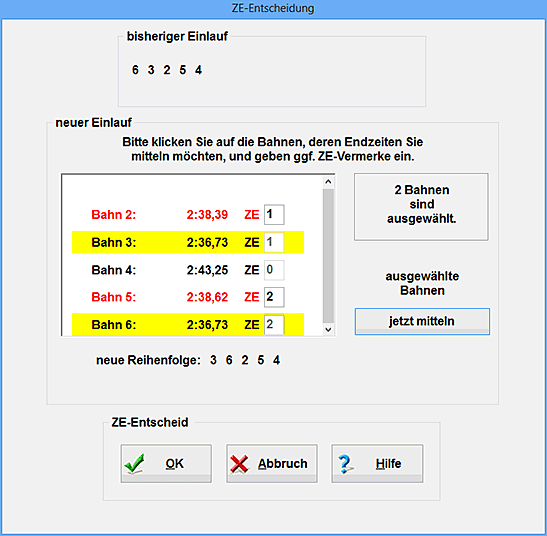
Zunächst markieren Sie (mit der Maus) die Bahnen, deren Zeiten Sie mitteln möchten, und geben den betreffenden ZE-Vermerk ein. Zur Kontrolle finden Sie unterhalb der Bahnen den neuen Zieleinlauf. Sind alle zu berücksichtigenden Bahnen aktiviert, so drücken Sie den Schalter jetzt mitteln.
| Bitte beachten Sie folgendes Farbschema: | |
| gelber Hintergrund | Die Endzeit dieser Bahn wurde bereits gemittelt; sie steht zum erneuten Mitteln nicht mehr zur Verfügung. |
| rote Schrift | Diese Bahn ist zum Mitteln der Endzeiten aktiviert. |
| 3.5.2 | Eingabe der erreichten Zeiten - Freiwasser |
Nachdem die Aktiven geschwommen sind, geben Sie hier die erreichten Zeiten ein. Im Gegensatz zu Pool-Veranstaltungen haben Sie nicht die Möglichkeit, auch andere Angaben zum Protokoll einzugeben; benutzen Sie dazu bitte den Bereich "Korrektur der Meldung" [Kapitel 6.3].
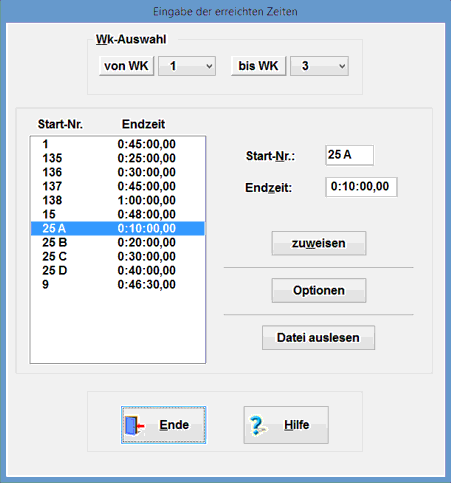
Nach der üblichen Auswahl des WK-Bereiches geben Sie die Startnummer und die zugehörige Endzeit (bei Staffelwettbewerben die Zwischenzeit dieses Staffelteilnehmers) ein. Nach Betätigen des Schalters zuweisen wird die Übersichtsliste aktualisiert.
Sie können zwischen "Startnummer", "Endzeit" und "zuweisen" mit der Enter-Taste weiterspringen; dies beschleunigt die Eingabe erheblich.
Wählen Sie den Schalter Optionen, um weitere Angaben (Namenwechsel, Staffelteilnehmer, Löschen der Meldung, Disqualifikation etc.) einzugeben. Sie gelangen zu einem Dialog, der mit der "Korrektur der Meldungen" [Kapitel 6.3] übereinstimmt.
Ist ein Schwimmer nicht am Start, so haben Sie unter Optionen die Möglichkeit, den entsprechenden Vermerk zu setzen. Das müssen Sie aber nicht; denn beim späteren Sortieren des Protokolls [Kapitel 4.3] werden alle Meldungen mit dem Vermerk "noch nicht angetreten" automatisch mit dem Vermerk "nicht am Start" versehen. Das heißt also für Sie: Ist ein Schwimmer nicht am Start gewesen, so fasse ich diese Meldung bei der Eingabe der erreichten Zeiten einfach nicht an.
Datei auslesen
Wird bei Ihrer Veranstaltung eine automatische Zeitmessanlage benutzt, so betätigen Sie den Schalter Datei auslesen, um die festgehaltenen Zeiten "automatisch" einzulesen.
Für die auszulesende Datei gelten folgende Regeln:
| 3.6 | Eingabe der automatischen Zeiten |
Arbeitet man mit einer automatischen Zeitmessanlage, so ist es wünschenswert, dass die so genommenen Zeiten auch automatisch den betreffenden Aktiven zugeordnet werden. Mit Hilfe dieses Programmteils ist es nun möglich, die Daten der Zeitmessanlage auszulesen und automatisch in CPS-SCHWIMM einzuarbeiten.
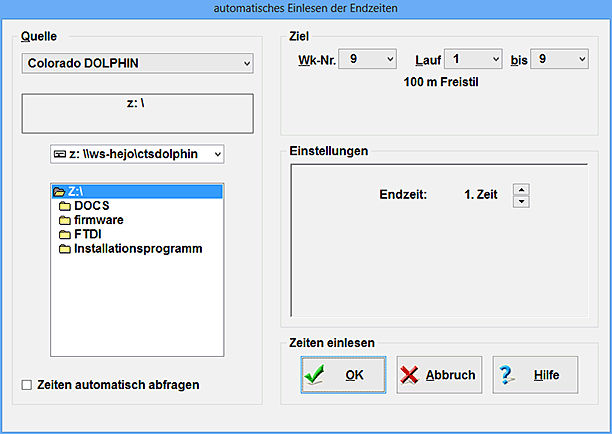
CPS-SCHWIMM nimmt dabei die Zeiten jedoch nicht online; die Zeitmessanlagen bzw. deren Zusatzprogramme exportieren hingegen entsprechende Dateien mit den ermittelten Daten.
Für die einzelnen Zeitmessanlagen gelten jeweils unterschiedliche Voraussetzungen:
| Colorado DOLPHIN | |||||||||||||||||||||||||||||||
Die "Colorado DOLPHIN" ist eine kostengünstige, halbautomatische Zeitmessanlage, die über Funk mit dem Anlagenrechner kommuniziert. Hier stören also keine Kabel auf der Startbrücke. Die Anlagensoftware erstellt die Datei Times.txt, welche von CPS-SCHWIMM ausgelesen wird. Für eine exakte Zuordnung der Zeiten zu den einzelnen Bahnen gilt bei einer Einzelbahnbelegung: (Doppelbahnbelegung siehe unten)
Mit Hilfe dieser Anlage können Sie die erreichten Zeiten auch unbeaufsichtigt einlesen lassen. Sobald nach einem Laufwechsel neue Zeiten vorliegen, werden diese den betreffenden Aktiven zugeordnet. Insbesondere in Verbindung mit der Laufanzeige haben Sie damit ein virtuelles Scoreboard. |
|||||||||||||||||||||||||||||||
| Colorado System 5 / 6 / 4000A | |||||||||||||||||||||||||||||||
Für die Zeitmessanlagen "Colorado System 5 / 6 / 4000A" verfügt CPS-SCHWIMM über ein Zusatzprogramm "Zeitmess.exe", welches von Sebastian Höfer und Markus Patt (SSF Bonn) zur Verfügung gestellt wurde. Dieses Programm erstellt für jede Wettkampf-Nr. eine separate Datei (mit Namen "WK???.txt", wobei "???" die Wettkampf-Nr. bezeichnet). Sie finden die Zeitmess.exe im CPS-SCHWIMM-Installationsverzeichnis auf Ihrer Festplatte im Unterordner "Tools". |
|||||||||||||||||||||||||||||||
| OMEGA | |||||||||||||||||||||||||||||||
Das TimeHandling-Modul von OMEGA schreibt die Datei "LSTRSLT" (sprich "List-Result"; Einstellung im Menü "End of Race": Ergebnisdatei aktualisieren) und CPS-Schwimm ließt dann diese Datei aus.
|
|||||||||||||||||||||||||||||||
| ALGE SwimTime | |||||||||||||||||||||||||||||||
In Zusammenarbeit mit dieser Anlage liest CPS-SCHWIMM die erstellten HyTek-Result-Dateien aus. Dazu ist es notwendig, dass Sie die Zeitmessanlage entsprechend einrichten:
|
|||||||||||||||||||||||||||||||
| ALGE Timy Track Timer | |||||||||||||||||||||||||||||||
Für diese Zeitmessanlage verfügt CPS-SCHWIMM über ein Zusatzprogramm "Zeitmess.exe", welches von Sebastian Höfer und Markus Patt (SSF Bonn) zur Verfügung gestellt wurde. Dieses Programm erstellt für jede Wettkampf-Nr. eine separate Datei (mit Namen "WK???.txt", wobei "???" die Wettkampf-Nr. bezeichnet). Sie finden die Zeitmess.exe im CPS-SCHWIMM-Installationsverzeichnis auf Ihrer Festplatte im Unterordner "Tools". |
|||||||||||||||||||||||||||||||
| OmniSport 1000 / 2000 | |||||||||||||||||||||||||||||||
Für die Zeitmessanlagen "OmniSport 1000 / 2000" verfügt CPS-SCHWIMM über ein Zusatzprogramm, welches von Markus Däne (SV Halle e.V.) zur Verfügung gestellt wurde. (Nach der Installation finden Sie dieses Programm im Ordner "OmniSport".) Dieses Programm läuft bei Ihrer Veranstaltung auf einem (Netzwerk-)Rechner, der seriell mit der Zeitmessanlage verbunden ist, und erstellt für jeden Lauf eine separate Datei. CPS-SCHWIMM muss auf diesem Rechner weder laufen noch installiert sein; die Dateien müssen lediglich von CPS-SCHWIMM (via Netzlaufwerk oder Diskette) gelesen werden. |
|||||||||||||||||||||||||||||||
| Digi E75 Lane Timer | |||||||||||||||||||||||||||||||
Dies ist eine sehr kostengünstige, halbautomatische Zeitmessanlage. Mit Hilfe der Anlagensoftware erstellen Sie für jeden Lauf eine eigene Datei. Zur Weiterverarbeitung mit CPS-SCHWIMM muss diese Datei einen ganz spezifischen Namen besitzen: WxxxLyyy.TXT . Hierbei bedeutet xxx die dreistellige WK-Nummer und yyy die ebenfalls dreistellige Lauf-Nummer. Beispiele:
Wie bei Windows üblich, wird bei den Dateinamen zwischen Groß- und Kleinschreibung nicht unterschieden. |
|||||||||||||||||||||||||||||||
nur a- bzw. b-Bahnen einlesen
Sie arbeiten mit zwei unabhängig voneinander arbeitenden Zeitmessanlagen, wobei die eine Anlage die Zeiten der a-Bahnen, die andere Anlage die Zeiten der b-Bahnen registriert.
Doppelbelegung aufheben
Sie benutzen z.B. auf maximal 10 Bahnen das "CPS Zeiteingabe-Modul", eine "Colorado DOLPHIN", eine "ProTime-Anlage" oder den "Digi Lane Timer". Dann können Sie mit 20 Handstoppern auch 20 Schwimmer registrieren. Bei diesem Verfahren erhält
| der Schwimmer auf Bahn 1a | die für die Bahn 1a registrierten Zeiten, | |
| der Schwimmer auf Bahn 1b | die für die Bahn 1b registrierten Zeiten, | |
| der Schwimmer auf Bahn 2a | die für die Bahn 2a registrierten Zeiten, | |
| ... | ||
| der Schwimmer auf Bahn 10b | die für die Bahn 10b registrierten Zeiten. |
| der Schwimmer auf Bahn 1a | die mit dem Timer 1a registrierten Zeiten, | |
| der Schwimmer auf Bahn 1b | die mit dem Timer 1b registrierten Zeiten, | |
| der Schwimmer auf Bahn 2a | die mit dem Timer 2a registrierten Zeiten, | |
| ... | ||
| der Schwimmer auf Bahn 10b | die mit dem Timer 10b registrierten Zeiten. |
| der Schwimmer auf Bahn 1a | die für die Bahn 1 registrierten Zeiten, | |
| der Schwimmer auf Bahn 2a | die für die Bahn 2 registrierten Zeiten, | |
| der Schwimmer auf Bahn 3a | die für die Bahn 3 registrierten Zeiten, | |
| der Schwimmer auf Bahn 4a | die für die Bahn 4 registrierten Zeiten, | |
| der Schwimmer auf Bahn 5a | die für die Bahn 5 registrierten Zeiten, | |
| der Schwimmer auf Bahn 1b | die für die Bahn 6 registrierten Zeiten, | |
| der Schwimmer auf Bahn 2b | die für die Bahn 7 registrierten Zeiten, | |
| der Schwimmer auf Bahn 3b | die für die Bahn 8 registrierten Zeiten, | |
| der Schwimmer auf Bahn 4b | die für die Bahn 9 registrierten Zeiten, | |
| der Schwimmer auf Bahn 5b | die für die Bahn 10 registrierten Zeiten. |
| der Schwimmer auf Bahn 1a | die für die Bahn 1 registrierten Zeiten, | |
| der Schwimmer auf Bahn 1b | die für die Bahn 2 registrierten Zeiten, | |
| der Schwimmer auf Bahn 2a | die für die Bahn 3 registrierten Zeiten, | |
| der Schwimmer auf Bahn 2b | die für die Bahn 4 registrierten Zeiten, | |
| ... | ||
| der Schwimmer auf Bahn 5b | die für die Bahn 10 registrierten Zeiten. |
In Abhängigkeit der hinterlegten Anzahl von Zwischenzeiten werden im Bereich Einstellungen die Distanzen für die einzelnen Zwischenzeiten und die Endzeit hinterlegt. Dabei ist zu unterscheiden, ob Sie ein Einzelrennen oder eine Staffel bearbeiten:
Einzelrennen
Die angezeigten Angaben gelten direkt für den Aktiven.
Staffel
Bei Staffeln gelten die angezeigten Angaben jeweils für den 1. Staffelschwimmer. Die Angaben für die weiteren Staffelschwimmer werden aus diesen Angaben heraus automatisch berechnet. Aus diesem Grund erscheint statt der Bezeichnung "Endzeit" bei einer Staffel die Bezeichnung "Abschnittszeit".
Sobald das Programm feststellt, dass jeder Staffelteilnehmer weniger als 2 Bahnen schwimmt, also nicht mehr zur Startbrücke zurückkommt, haben Sie (bei der Colorado DOLPHIN) die Möglichkeit, jeden 2. Staffelteilnehmer einzulesen:
Bei einer 4x25-m-Staffel auf einer 25-m-Bahn nehmen Sie nur 2 Zeiten und cps-schwimm ordnet diese dem 2. und dem 4. Schwimmer zu.
| 3.7 | Teilnehmer an Zwischen-/Endläufen |
Bei Veranstaltungen mit Vor- und ggf. auch Zwischenläufen ist es irgendwann an der Zeit, die Teilnehmer der Zwischen- bzw. Endläufe festzulegen. Je nach Ausschreibung werden diese Teilnehmer nach den Ergebnissen einer konkreten Wettkampf-Nummer oder auch durch eine personenbezogene Punkte-/Zeitaddition mit Hilfe der Rangliste bestimmt.
| 3.7.1 | Teilnehmer aus Wettkämpfen |
Führen Sie Ihre Veranstaltung mit (Zwischen- und) Endläufen durch, so müssen Sie deren Teilnehmer aus den Vor- bzw. Zwischenläufen heraus melden. Dabei hilft Ihnen der hier vorgestellte Programmteil.
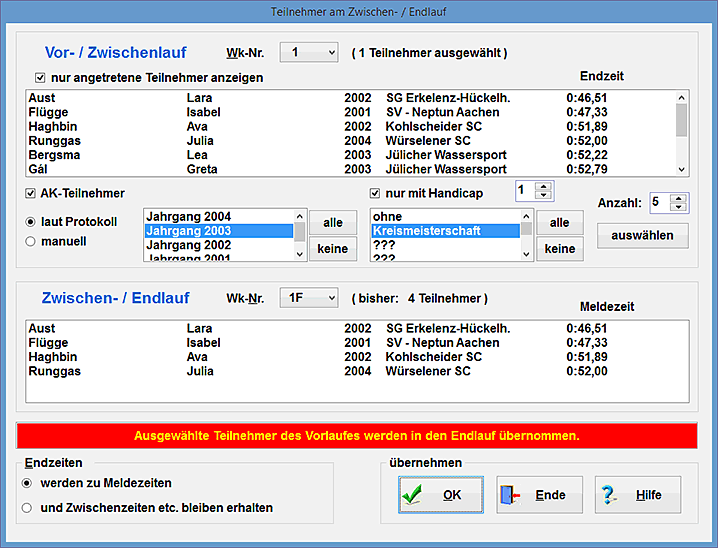
Zur Eingabe der Teilnehmer für den Zwischen- bzw. den Endlauf gehen Sie bitte nach folgendem Schema vor:
Wählen Sie im Vor-/Zwischenlauf und dann im Zwischen-/Endlauf die betreffende Wk-Nummer aus. Beim Wechsel der Wk-Nummer des Vorlaufes schlägt Ihnen das Programm für den Zwischen-/Endlauf die Wk-Nummer vor, die Sie beim Anlegen des Vorlaufes [Kapitel 2.2] hinterlegt haben.
In der Liste der Teilnehmer am Vor-/Zwischenlauf haben Sie die Möglichkeit,
entweder nur die angetretenen Teilnehmer des Vorlaufes (sinnvoll bei "echten" Vor-/Zwischenläufen)
oder alle Teilnehmer des Vorlaufes (wenn Sie aus mehreren WK-Nummern ein gemeinsames Protokoll erstellen wollen)
Wählen Sie nun in der Liste des Vor-/Zwischenlaufes alle Aktiven aus, die Sie in den Zwischen-/Endlauf übernehmen möchten. Hierzu stehen Ihnen 3 verschiedene Verfahren zur Verfügung:
Sie wählen die betreffenden Aktiven einzeln per Mausklick aus.
Aktivieren Sie AK-Teilnehmer mit der Option manuell, so können Sie mit Hilfe der Eingaben "ältester Jg." und "jüngster Jg." quasi eine Altersklasse frei definieren. Nun geben Sie die Anzahl der gewünschten Teilnehmer an. Mit Betätigen des Schalters auswählen werden entsprechend viele Aktive dieser Altersklasse markiert.
In Verbindung mit der Option laut Protokoll arbeitet der Schalter AK-Teilnehmer ein wenig anders: Hier erscheinen alle Altersklassen, so wie sie im Protokoll des Vor-/Zwischenlaufes gewertet wurden. Nach Auswahl aller in Frage kommenden Altersklassen und Setzen der gewünschten Anzahl wählt der Schalter markieren für jede gewünschte Altersklasse entsprechend viele Aktive aus.
Drücken Sie auf OK.
Sie können nur dann Teilnehmer aus dem Vor-/Zwischenlauf auswählen, wenn für diesen bereits das Protokoll sortiert wurde.
CPS-SCHWIMM übernimmt dann diese Meldungen, wobei die Endzeiten aus dem Vor-/Zwischenlauf wahlweise
gleichsam zu den Meldezeiten im Zwischen-/Endlauf werden;
erhalten bleiben. (Diese Version ist dann sinnvoll, wenn Sie aus mehreren verschiedenen Vorlauf-WKs eine gemeinsame Wertung ohne weiteres Schwimmen erstellen möchten.)
| 3.7.2 | Teilnehmer aus der Rangliste |
Möchten Sie die Endlaufteilnehmer aus der Rangliste - also mit Hilfe einer personengebunden Punkte- oder Zeitaddition - heraus bestimmen, so wird zunächst der übliche Ranglisten-Dialog aufgerufen.
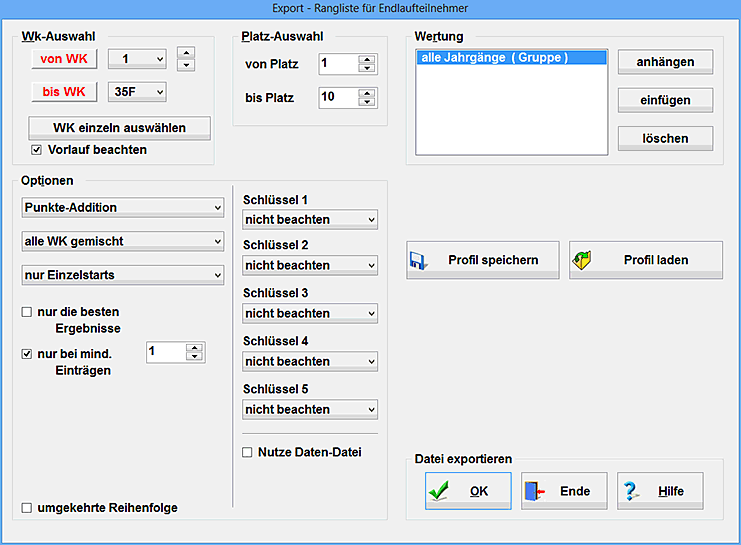
Nähere Einzelheiten zu diesem Dialog finden Sie in [Kapitel 5.8].
Anschließend können Sie aus dieser Rangliste heraus die Teilnehmer für den Zwischen- bzw. Endlauf übernehmen.
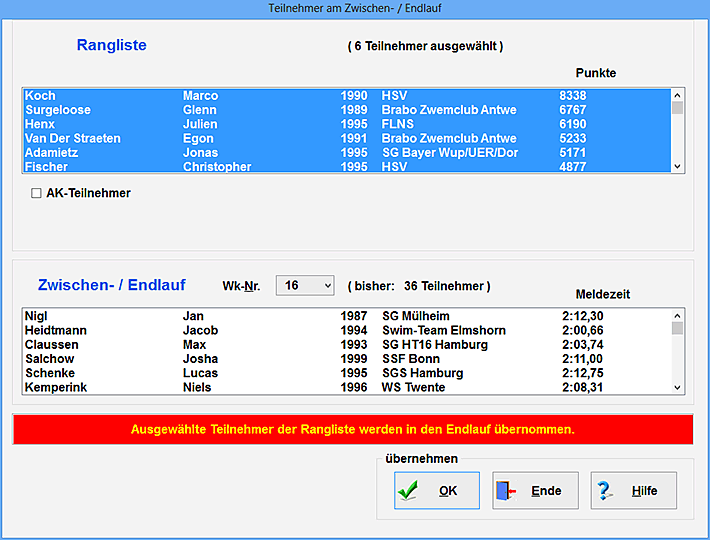
Der Einfachheit halber soll hier auf die Ausführungen zur Übernahme der Teilnehmer aus Wettkämpfen [Kapitel 3.7.1] verwiesen werden.
| 3.7.3 | Streichungen von Endlauf-Teilnehmern |
Zur Bekanntgabe der Endlauf-Teilnehmer [Kapitel 3.7] ist es üblich, auf dieser Liste auch einige Reserveschwimmer aufzuführen. Nach Verstreichen der Abmeldezeit müssen die abgemeldeten Aktiven und die nicht zum Einsatz kommenden Reserveschwimmer gelöscht werden.
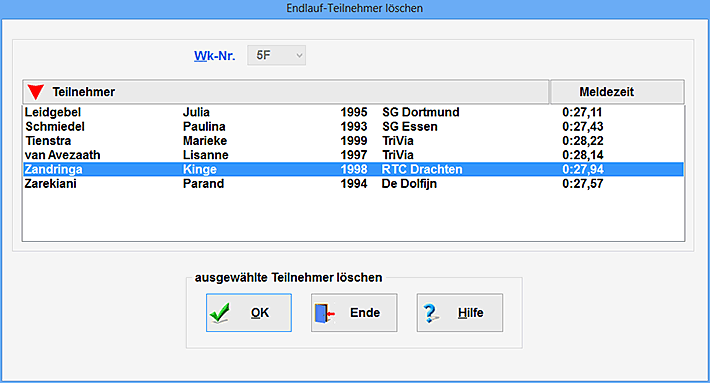
Nach Auswahl des betreffenden Zwischen- bzw. Endlaufes erscheinen alle gemeldeten Schwimmer. Aktivieren Sie all diejenigen, die gelöscht werden sollen (also abgemeldete bzw. nicht zum Einsatz kommende Aktive) und betätigen Sie anschließend den OK-Schalter.
Die Auswahl der Wk-Nummer ist so lange gesperrt, wie Meldungen zum Löschen aktiviert sind.
| 3.8 | Eingabe der Mannschafts-Aufstellung |
Die Eingabe der Mannschafts-Aufstellung ist insbesondere bei einem DMS oder einer vergleichbaren Veranstaltung interessant, bei der die Bahnverteilung nach dem Rotationsverfahren [Kapitel 4.2.3] durchgeführt wurde und die Aktiven praktisch erst mit dem Start feststehen. Gleichsam kommt es insbesondere bei Festivals vor, dass kurz vor Veranstaltungsbeginn der ein oder andere Mannschaftsbetreuer noch eine ganze Reihe von Namensänderungen vornehmen will: "An Stelle von Peter Müller soll in Wettkampf 3 der Johannes Meyer schwimmen." usw.
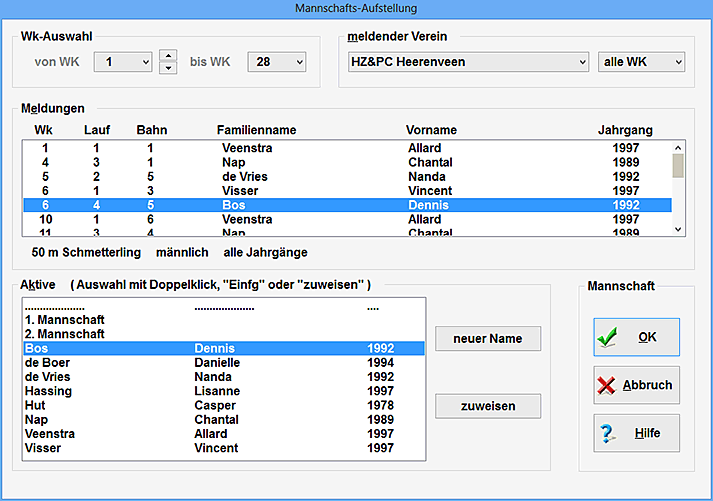
Im Bereich WK-Auswahl wählen Sie zunächst den WK-Bereich aus, für den Sie die Aktiven festlegen wollen. Anschließend suchen Sie den meldenden Verein. In dieser Liste können Sie den meldenden Verein aus den bereits bekannten Vereinen auswählen und Sie erhalten eine alphabetische Übersicht über alle derzeit bekannten Meldungen des betreffenden Vereins im ausgewählten WK-Bereich. Jede dieser Meldungen ist angegeben mit WK-, Lauf- und Bahn-Nummer.
Wählen Sie aus dieser Liste eine Meldung aus, die Sie mit einem (neuen) Aktivennamen besetzen möchten. In der Liste Aktive finden Sie alle Aktiven dieses Vereins sowie die im betreffenden Archiv hinterlegten Aktiven. Zur Anlage eines neuen Aktiven [Kapitel 6.1] drücken Sie den Schalter neu.
Mit Betätigung des Schalters zuweisen weisen Sie der Meldung den ausgesuchten Aktiven zu. Aber erst mit dem OK-Schalter bestätigen Sie alle hier vorgenommenen Änderungen.
| 3.9 | Eingabe der Staffel-Teilnehmer |
Oft ist es möglich - und eigentlich immer sinnvoll - im Vorfeld der Veranstaltung die Namen der einzelnen Staffelteilnehmer einzugeben. Bei der späteren Eingabe der erreichten Zeiten [Kapitel 3.6] erspart man sich dabei eine ganze Menge Arbeit.
Zunächst wählen Sie den meldenden Verein aus und erhalten eine alphabetische Übersicht über alle derzeit bekannten Staffel-Meldungen des betreffenden Vereins. Optional können Sie "nur Staffeln ohne Teilnehmer" anzeigen lassen - Staffeln, für die bereits alle Teilnehmer hinterlegt sind, werden dabei ausgeblendet. Dies gilt ebenso für abgemeldete bzw. bereits angetretene Staffeln [Kapitel 6.3].
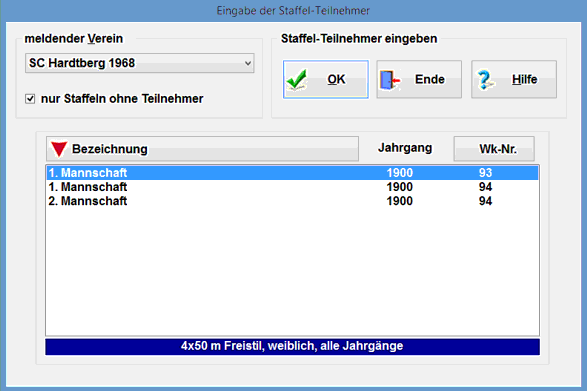
Wählen Sie nun die Staffel-Meldung, deren Teilnehmer Sie eingeben möchten und drücken Sie OK. Sie gelangen nun zum Staffel-Dialog [Kapitel 6.3.2], wie Sie ihn auch über die "Eingabe der erreichten Zeiten" [Kapitel 3.5] bzw. die "Korrektur der Meldungen" [Kapitel 6.3] erreichen können. Dies jedoch mit der Einschränkung, dass Sie hier außer den Namen der Staffel-Teilnehmer keine Zeiten eingeben können.
| 3.10 | Eingabe von Sondertexten |
Sondertexte sind freie Texte, die Sie in die Meldungsliste [Kapitel 5.1], in das Meldeergebnis [Kapitel 5.2], in das Protokoll [Kapitel 5.6] bzw. in die Wettkampffolge [Kapitel 5.13] einbinden können. Solche Texte beinhalten beispielsweise das Kampfgericht, Hinweise zu den Abschnitts-Anfängen bzw. auch Schlusstexte am Ende der Veranstaltungs-Abschnitte. In diesem Dialog können Sie bestehende Sondertexte zur Bearbeitung [Kapitel 5.1.2] auswählen bzw. neue Sondertexte erstellen.
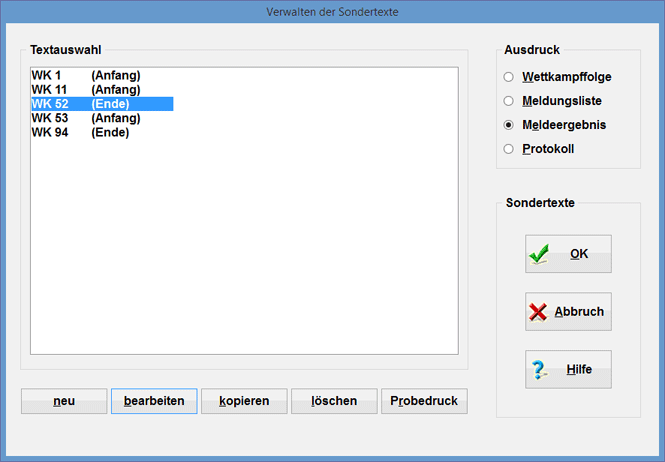
Unterscheiden Sie in der Rubrik Ausdruck, ob der betreffende Sondertext in der Meldungsliste [Kapitel 5.1], im Meldeergebnis [Kapitel 5.2], im Protokoll [Kapitel 5.6] oder in der Wettkampffolge [Kapitel 5.13] ausgedruckt werden soll; denn ein Sondertext gilt immer nur für einen dieser Ausdrucke!
In der Liste Textauswahl sind alle derzeit gespeicherten Sondertexte des betreffenden Ausdruck-Bereiches aufgelistet. Bei der Bezeichnung eines Sondertextes finden Sie seinen Bezug zu einer bestimmten WK-Nummer und die Angabe, ob dieser Sondertext vor (Anfang) oder nach dieser WK-Nummer (Ende) ausgedruckt wird.
Mit den unteren vier Schaltern können Sie einen Sondertext neu anlegen, ihn bearbeiten [Kapitel 5.1.2], ihn in einen anderen Ausdruckbereich (Meldungsliste, Meldeergebnis, Protokoll) kopieren bzw. auch löschen. Der fünfte Schalter erzeugt einen Probedruck des Sondertextes auf dem aktuell angeschlossenen Drucker.