
für alle Schwimmveranstaltungen
Hermann Josef Aretz
Vennstraße 30
52134 Herzogenrath
www.cps-schwimm.de
|
|
Das netzwerkfähige Windows®-Programm für alle Schwimmveranstaltungen |
|
Hermann Josef Aretz Vennstraße 30 52134 Herzogenrath www.cps-schwimm.de |
|
| zurück zu Kapitel 6 |
Kapitel 7 - Tools - |
weiter zu Kapitel 8 |
| 7.1 | Lauf |
In diesem Bereich stehen Ihnen mächtige Werkzeuge zur Verfügung, um die Laufstruktur Ihrer Veranstaltung zu ändern, ohne dabei das komplette Meldeergebnis neu erstellen zu müssen: So können Sie leere Läufe einfügen, ganze Läufe verschieben oder zusammenfassen, die Meldungen innerhalb eines Laufes neu sortieren, einen kompletten Lauf löschen oder auch alle leeren Läufe in einem bestimmten Wettkampf-Bereich löschen.
| 7.1.1 | Lauf einfügen |
Manchmal müssen Sie in ein bestehendes Meldeergebnis noch einen weiteren Lauf einfügen. Dieser Programmteil fügt einen solchen leeren Lauf ein, den Sie dann anschließend mit weiteren Meldungen versehen können ("Eingabe von Nachmeldungen" [Kapitel 3.4] oder "Meldungen verschieben" [Kapitel 7.5]).

Wählen Sie die gewünschte WK-Nummer und den Lauf aus, vor oder nach dem Sie einen leeren Lauf einfügen möchten. Je nach aktiviertem Kontrollfeld wird der leere Lauf vor oder hinter dem ausgewählten Lauf eingefügt. Auch können Sie mehrere leere Läufe auf einmal einfügen.
Es versteht sich praktisch von selbst, dass damit die nachfolgenden Läufe eine entsprechend höhere Nummerierung erhalten.
| 7.1.2 | Läufe verschieben |
Manchmal müssen Sie in einem bestehenden Meldeergebnis eine andere Laufreihenfolge herstellen. Mit Hilfe dieses Programmteils können Sie einen kompletten Lauf samt aller Meldungen an eine andere Stelle verschieben. Während Sie bei "Meldungen verschieben" [Kapitel 7.5] dies nur für einzelne Meldungen durchführen können, wird hier ein kompletter Lauf verschoben.
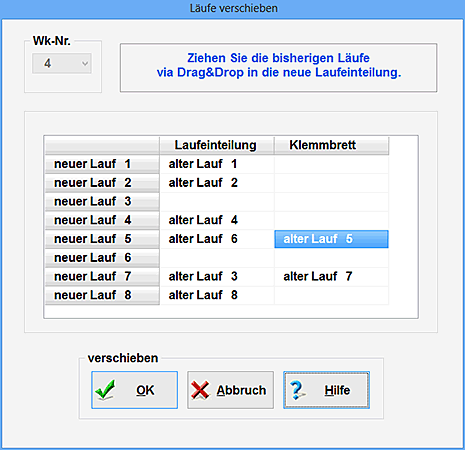
Nach Auswahl der betreffenden Wettkampf-Nummer erhalten Sie eine Übersicht über die bisherige Laufverteilung. Mit Hilfe der Maus ziehen Sie nun die "alten" Läufe in die neue Struktur. Solange Läufe auf dem Klemmbrett "geparkt" sind, ist der OK-Schalter nicht aktiv.
Mit Betätigen des OK-Schalters werden die Läufe nach den eingegebenen Kriterien neu zusammengestellt.
| 7.1.3 | Läufe zusammenfassen |
Manchmal müssen Sie in einem bestehenden Meldeergebnis zwei Läufe zusammenfasssen. Mit Hilfe dieses Programmteils können Sie alle Meldungen eines Laufes in einen anderen Lauf verschieben. Während Sie bei "Meldungen verschieben" [Kapitel 7.5] dies nur für einzelne Meldungen durchführen können, wird hier ein kompletter Lauf in einen anderen eingearbeitet.

Dieses Verfahren eignet sich z.B. dann, wenn in Ihrer Veranstaltung jeder Jahrgang einzeln schwimmen soll, die "überzähligen" Meldungen aber aus Zeitgründen in einen Sammellauf zusammengefasst werden sollen.
IIst die Option leeren Lauf löschen aktiviert, so wird der nach dem Verschieben entstandene leere Lauf automatisch gelöscht. Ebenso kann das Programm den neu zusammengesetzten Lauf sortieren; also nach den Regeln der WB die Bahnverteilung vornehmen.
| 7.1.4 | Läufe neu sortieren |
Manchmal müssen Sie in einem bestehenden Meldeergebnis für zwei oder mehr Läufe innerhalb einer Wettkampf-Nummer die Bahnverteilung neu erstellen. Mit Hilfe dieses Programmteils können Sie alle Meldungen dieser Läufe jahrgangsunabhängig als Entscheidungsläufe setzen.
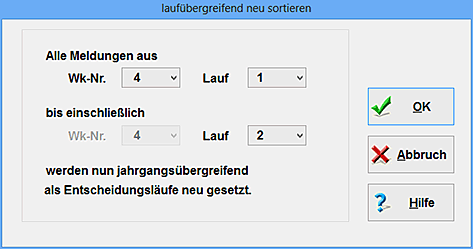
Dieses Verfahren eignet sich z.B. dann, wenn in Ihrer Veranstaltung die besten eines jeden Jahrgangs in einem Lauf schwimmen sollen, die anderen Meldungen aber aus Zeitgründen jahrgangsunabhängig starten sollen:
Sie haben beim Sortieren des Meldeergebnisses [Kapitel 4.2] beispielsweise "jeden Jahrgang einzeln" setzen lassen und anschließend den jeweils schnellsten Jahrgangslauf nach hinten verschoben. Nun möchten Sie alle anderen Läufe jahrgangsübergreifend setzen.
| 7.1.5 | Lauf löschen |
Manchmal müssen Sie in einem bestehenden Meldeergebnis einen bestimmten Lauf löschen.

Es ist ganz einfach: Sie wählen die gewünschte WK-Nummer und den Lauf aus, den Sie löschen möchten. Nach dem Betätigen des OK-Schalters ist der Lauf gelöscht; alle nachfolgenden Läufe erhalten selbstverständlich eine um 1 niedrigere Nummerierung.
| 7.1.6 | leere Läufe löschen |
Manchmal müssen Sie in einem bestehenden Meldeergebnis einzelne Meldungen verschieben [Kapitel 7.5], wodurch im Endeffekt leere Läufe entstehen. Diese müssen dann anschließend gelöscht werden.

An dieser Stelle haben Sie die Möglichkeit, alle leeren Läufe innerhalb eines WK-Bereiches automatisch zu löschen.
| 7.2 | Bahnzahl erweitern |
Dieser Menüpunkt hilft Ihnen bei einem ganz speziellen Problem; mit ihm können Sie ganz bestimmte Bahnen im Meldeergebnis grundsätzlich frei lassen. Dies ist zum Beispiel notwendig, wenn Sie in einem 8-Bahnen-Becken die beiden Außenbahnen frei lassen müssen, weil Sie zu wenig Kampfrichter haben. Andererseits kann es sinnvoll oder notwendig sein, die Bahn 3 frei zu lassen, weil nach dem Umbau der Schwimmhalle die neue 100-m-Rutsche genau an der Wendenseite der Bahn 3 endet und dabei 1,5 Meter ins Wasser hineinragt.
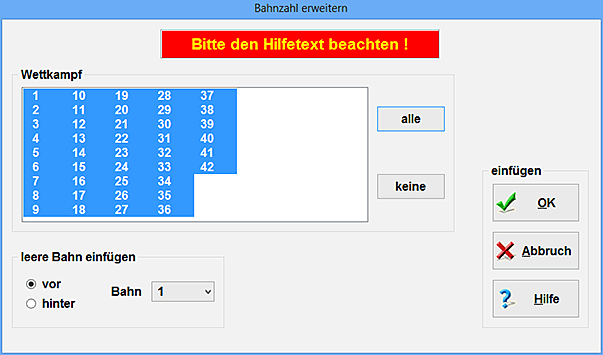
Bei der Auswahl der Wettkampf-Nummern können Sie nur solche WKs auswählen, die sowohl in der Anzahl der Bahnen als auch in der Belegung (Einzel- oder Doppelbelegung) übereinstimmen [Kapitel 2.2].
Weiterhin müssen Sie wählen, an welcher Stelle Sie eine leere Bahn einfügen möchten. Hierbei bedeuten
eingefügt wird. Möchten Sie eine leere Randbahn einfügen, so wählen Sie "vor Bahn 1" bzw. "hinter Bahn X", wobei X die höchste Bahnzahl ist. Sind die Bahnen doppelt belegt (Bahn 2a und Bahn 2b), so müssen Sie grundsätzlich 2 leere Bahnen einfügen.
Bei der Erweiterung der Bahnzahl ist es sehr wichtig, sich genau an folgendes Vorgehen zu halten:
Annahme:
| 7.3 | zeitversetzte Doppelbelegung |
Wählen Sie bei der Einrichtung der Wettkampf-Titel [Kapitel 2.2] eine Doppelbelegung der Bahnen, so wird beim Sortieren des Meldeergebnisses eine doppelte Anzahl der Startbahnen angenommen; bei einem 5-Bahnen-Bad werden die Aktiven so auf die Bahnen verteilt, als stünden 10 Bahnen zur Verfügung. Dies setzt voraus, dass alle 10 Aktiven zur selben Zeit (vom Beckenrand aus) starten können.
Sind jedoch Wendebretter vorhanden (Überlauf-Becken), so ist der Start aus Sicherheitsgründen nur vom Startblock möglich. In diesem Fall hat sich das zeitversetzte Starten der a- und b-Läufe etabliert (ca. 15 Sekunden Abstand). Ist darüber hinaus gewünscht, dass die schnelleren 5 Schwimmer grundsätzlich im b-Lauf starten sollen, dann

Nach Auswahl der betreffenden Wettkampf-Nummer erhalten Sie eine Übersicht über die bisherige Laufverteilung. Mit Hilfe der Maus ziehen Sie nun die "alten" Läufe in die passenden a- und b-Läufe.
Mit Betätigen des OK-Schalters werden die Läufe nach den eingegebenen Kriterien neu sortiert, wobei komplett leere Läufe am Ende der Wettkampf-Nummer gelöscht werden. Leere Läufe in der Mitte der Wettkampf-Nummer bleiben jedoch erhalten.
| 7.4 | Meldungsfeld kopieren |
Bei manchen Veranstaltungen ist es üblich, dass die Meldungen in verschiedenen WK-Nummern gänzlich übereinstimmen. Wer in WK 3 startet, der muss auch in den WK-Nummern 5, 7, 22, 24 und 26 starten. Gleichzeitig soll auch die Bahnverteilung übereinstimmen. Um dies alles zu gewährleisten, wird ausschließlich zu WK 3 gemeldet. Nachdem Sie das Meldeergebnis [Kapitel 4.2] für WK 3 erstellt haben, kopieren Sie nun hier alle Meldungen und auch die Bahnverteilung in die WK-Nummern 5, 7, 22, 24 und 26:
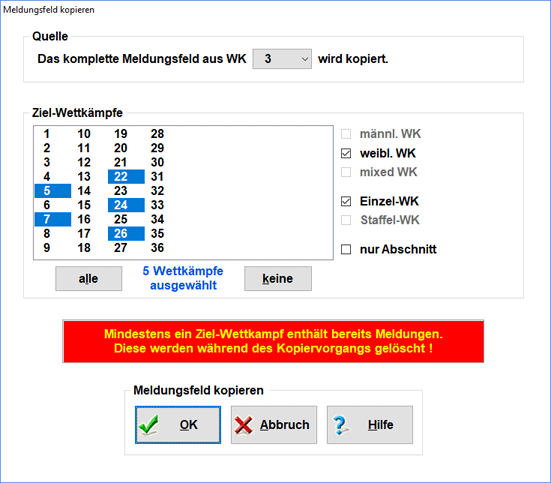
Für den Kopiervorgang werden nur solche Ziel-Wettkämpfe zugelassen, die in Bezug auf Geschlecht und Staffelteilnehmer mit der Quelle übereinstimmen.
Sollten in mindestens einem Ziel-Wettkampf bereits Meldungen vorhanden sein, weil ein Verein hierzu meldete oder weil bereits früher hierhin kopiert wurde, dann werden diese Meldungen im Zuge des Kopierens gelöscht - nach dem Kopieren haben also Quelle und Ziel-Wettkampf exakt die gleichen Meldungen mit der gleichen Bahnverteilung.
| 7.5 | Meldungen verschieben |
Wieso soll man eigentlich Meldungen verschieben? Eine eindeutige Antwort auf diese Frage ist kaum zu finden; aber dennoch tritt hin und wieder die Notwendigkeit auf. Damit Sie nun nicht via Korrektur der Meldungen [Kapitel 6.3] die Namen, Meldezeiten und was sonst noch zu einer vernünftigen Meldung gehört, abändern müssen, bietet Ihnen CPS-SCHWIMM hier die Möglichkeit, mit wenigen Handgriffen Meldungen zu verschieben. Dies ist nicht auf eine einzige WK-Nr. beschränkt - Sie können quer durch alle WK-Nummern schieben.
ACHTUNG:
Beim Verschieben von Meldungen führt CPS-SCHWIMM keinerlei Sicherheitsüberprüfungen durch, wie Sie sie aus den anderen Bereichen her kennen: weder Staffel-, noch Jahrgangs- noch Geschlechtsabfragen werden gemacht. Die Verantwortung liegt hier voll und ganz beim Bediener. Gehen Sie also sehr umsichtig beim Verschieben von Meldungen vor - eine zusätzliche Überprüfung (und sei sie noch so lästig) kann Ihnen viel Arbeit, Zeit und Stress ersparen.
Möchten Sie einen ganzen Lauf verschieben, so benutzen Sie bitte den Menüpunkt Läufe verschieben [Kapitel 7.1.2]. Auch können Sie an anderer Stelle Läufe zusammenfassen [Kapitel 7.1.3] bzw. auch bestimmte Läufe neu sortieren [Kapitel 7.1.4].
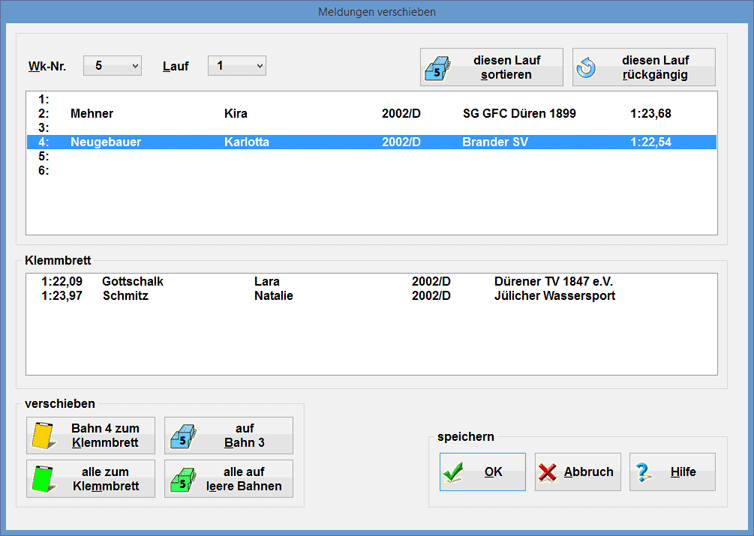
Nach der Eingabe von WK-Nr. und Lauf-Nr. erscheint eine Übersicht über alle Teilnehmer dieses Laufes. Klicken Sie in dieser Liste eine Bahn (einen Aktiven) an, so können Sie diese Meldung an das Klemmbrett hängen, um sie dann später auf eine andere Bahn zu setzen. Falls gewünscht, können die Meldungen dieses Laufes auch alle ans Klemmbrett gehängt werden.
Möchten Sie die am Klemmbrett hängenden Meldungen wieder auf Bahnen setzen, so wählen Sie zunächst eine dieser Meldungen und eine leere Bahn aus. Diese leere Bahn befindet sich evtl. in einem anderen Lauf oder gar in einer anderen WK-Nummer. Mit dem Schalter auf Bahn wird diese Meldung auf die leere Bahn gesetzt.
Manchmal möchten Sie auch alle Meldungen des Klemmbretts komplett in den aktuell angezeigten Lauf legen. Sofern genügend leere Bahnen zur Verfügung stehen, erreichen Sie dies mit dem Schalter alle auf leere Bahnen.
Alle Verschiebungen, die Sie für den derzeit aktuellen Lauf vorgenommen haben, werden mit dem Schalter diesen Lauf rückgängig zurückgenommen.
Um Ihnen die Arbeit zu erleichtern, bietet Ihnen das Programm den Schalter diesen Lauf sortieren. Damit wird der aktuelle Lauf automatisch WB-gerecht sortiert.
| 7.6 | abzuweisende Meldungen |
Bei verschiedenen Meisterschaften ist es inzwischen üblich, dass nur solche Aktive teilnehmen dürfen, die in der aktuellen Bestenliste die vorderen Plätze belegen; die übrigen Meldungen sind abzulehnen.
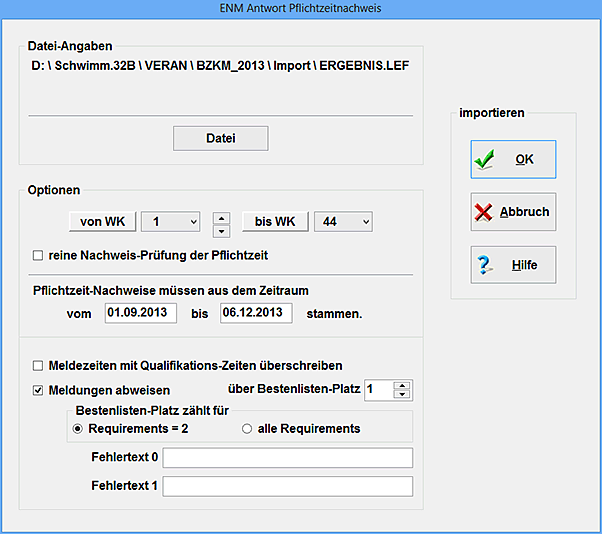
Welche Meldungen Sie für die aktuelle Veranstaltung ablehnen müssen, haben Sie z.B. beim Import des Pflichtzeitennachweises [Kapitel 7.11.3] festgelegt. Auch können Sie diese per Hand auswählen [Kapitel 7.6.1].
| 7.6.1 | Erfassen abzuweisender Meldungen |
Abzuweisende Meldungen können einerseits beim Import des Pflichtzeitennachweises [Kapitel 7.11.3] bestimmt werden, andererseits können Sie diese nun hier auch händisch auswählen.
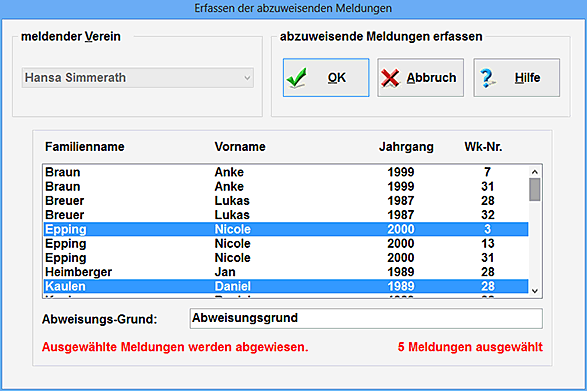
Nach Auswahl des meldenden Vereins erhalten Sie eine alphabetische Übersicht über alle derzeit bekannten Meldungen des betreffenden Vereins; allerdings ohne diejenigen Meldungen, die Sie bereits als abzuweisen markiert haben.
Klicken Sie in der unteren Liste alle Meldungen an, die Sie abweisen möchten. Sie haben dabei die Möglichkeit, einen Abweisungsgrund anzugeben. Mit dem Schalter OK markieren Sie diese dann als abzuweisen.
| 7.6.2 | Abweisungs-Vermerk löschen |
Nachdem Sie einzelne Meldungen als abzuweisen markiert haben (Import des Pflichtzeitennachweises [Kapitel 7.11.3] oder Eingabe abzuweisender Meldungen [Kapitel 7.6.1]) haben Sie hier die Möglichkeit, diesen Vermerk zu löschen, weil sich z.B. die Rahmenbedingungen zum Abweis änderten oder sich einfach nur Fehler eingeschlichen haben.

Wählen Sie die Meldungen aus, deren Abweisungs-Vermerk zu löschen ist, und betätigen Sie den OK-Schalter.
| 7.6.3 | Ausdruck abzuweisender Meldungen |
Für die Abweisung von Meldungen benötigen Sie eine Liste, die Sie zu den Akten nehmen und an die betreffenden Vereine schicken können.
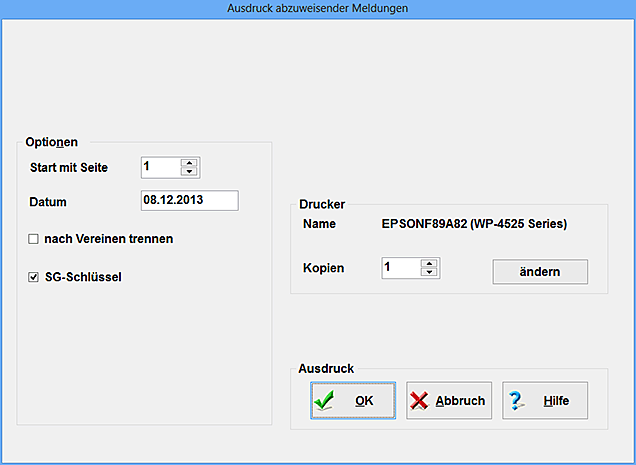
Damit sich die Abweisungs-Liste nahtlos in Ihr Protokoll einfügt, werden zwei Angaben benötigt: Dies ist zunächst die Seitennummer, mit der der Ausdruck beginnen soll. Zusätzlich geben Sie bitte an, welches Datum auf der ausgedruckten Abweisungs-Liste erscheinen soll; dies wird wohl stets das Datum des letzten Veranstaltungs-Abschnittes sein.
Manchmal ist es gewünscht, nicht eine gemeinsame Abmeldungs-Liste zu erhalten, sondern für jeden betroffenen Verein eine eigene Liste zu erstellen. In einem solchen Fall aktivieren Sie den Schalter nach Vereinen trennen.
Ist der SG-Schlüssel aktiviert, so wird neben jeden Vereinsnamen der betreffende SG-Schlüssel [Kapitel 6.2] ausgegeben und die Liste innerhalb des eigentlichen Vereinsnamens zusätzlich nach dem SG-Schlüssel sortiert.
| 7.6.4 | Export abzuweisender Meldungen |
Für die Abweisung von Meldungen benötigen Sie Daten, mit deren Hilfe Sie die Abweisungen vornehmen können.
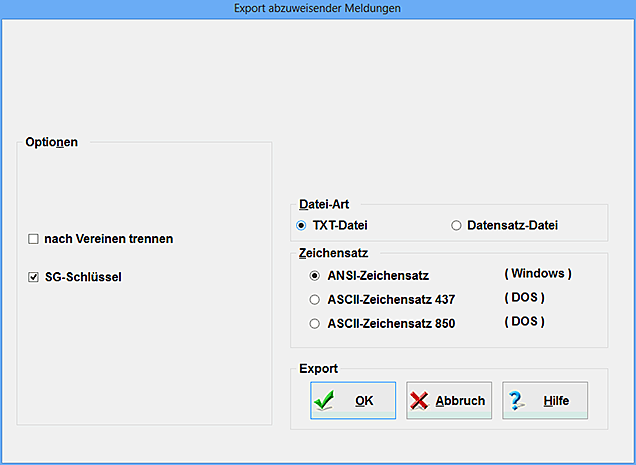
Zunächst können Sie die Form der auszugebenden Datei bestimmen:
| 7.6.5 | abzuweisende Meldungen löschen |
Letztendlich sind die abzuweisenden Meldungen aus der Veranstaltung zu löschen.

Hier löschen Sie nun alle derzeit abzuweisenden Meldungen unwiederbringlich aus der Veranstaltung. Ein Auswählen einzelner Meldungen ist dabei nicht möglich.
| 7.7 | Zeitplan erstellen |
Beim Ausdruck [Kapitel 5.2] und dem Export [Kapitel 8.2] des Meldeergebnisses sowie im Veranstaltungs-Informations-System [Kapitel 7.13] können Sie gleichzeitig auch die voraussichtlichen Uhrzeiten der einzelnen Wettkämpfe und Läufe berechnen lassen. Manchmal benötigen Sie aber lediglich die Uhrzeiten, während eine Ausgabe der einzelnen Wettkämpfe eher hinderlich ist.
An dieser Stelle hier berechnen Sie nun diese gewünschten Uhrzeiten, um sie später an entsprechender Stelle "wie zuletzt" ausgeben zu können.
Der Einfachheit halber wird auf die Ausführungen zum Ausdruck des Meldeergebnisses [Kapitel 5.2] verwiesen.
| 7.8 | Meldezeiten aus der Rangliste |
In der Rangliste werden die Aktiven über mehrere Wettkämpfe hinweg zusammen gewertet. (Zeitaddition oder Punkteaddition für jeden einzelnen Aktiven usw.) Mit diesem Programmpunkt können Sie nun aus der Rangliste heraus die Meldezeiten für bestimmte Wettkampf-Nummern setzen. Dies ist z.B. dann notwendig, wenn sich die Bahnverteilung in WK 3 nach der erreichten Gesamtzeit aus WK 1 & 2 richtet; die Meldezeit in WK 3 ist also die Gesamtzeit aus WK 1 und WK 2.
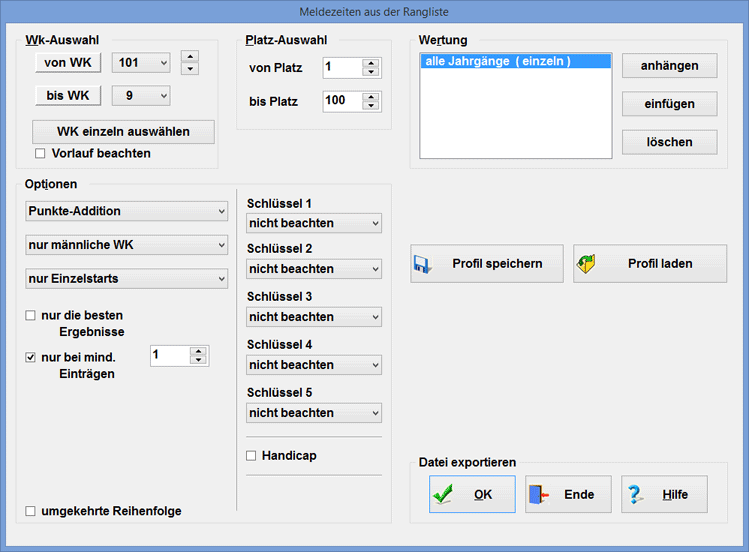
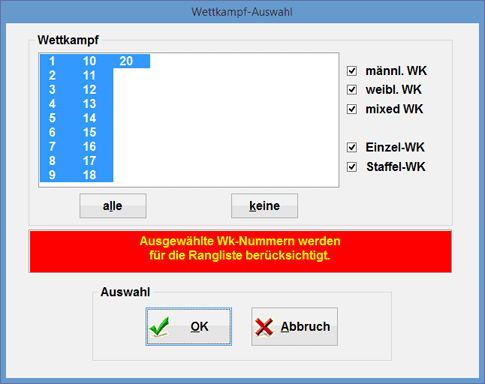
Mit den Eingabefeldern von WK und bis WK können Sie die Grenzen für die Berechnung der Rangliste angeben. Manchmal ist es aber sinnvoll oder gar notwendig, dass innerhalb dieser Grenzen eine WK-Nummer nicht berücksichtigt werden soll. In diesem Fall aktivieren Sie Wk einzeln auswählen; Sie haben dann die Möglichkeit, jede einzelne WK-Nummer an- oder abzuwählen.
Führen Sie Ihre Veranstaltung mit Vorläufen durch [Kapitel 2.2], so würden manche Aktive mit den Ergebnissen aus Vor- und Endläufen in die Rangliste eingearbeitet. Dies führt jedoch zu einer Verzerrung des Ergebnisses. Aktivieren Sie die Option Vorlauf beachten, so wird bei jedem einzelnen Aktiven eines Endlaufes nur dieses Ergebnis aufgenommen und das Ergebnis des Vorlaufes ignoriert.
Geben Sie bei der Platz-Auswahl an, welche Platzierungen innerhalb der Rangliste Sie ausgeben möchten. Nicht immer müssen ja die Plätze 1 bis 100 aufgeführt werden; oft reichen die Plätze 1 bis 3.
Ähnlich wie bei den Wertungen innerhalb einer WK-Nummer [Kapitel 2.2.3], so können Sie auch bei der Rangliste verschiedene Wertungs-Konserven anwählen. In der Gruppe Wertung erhalten Sie einen Überblick über die derzeitige Wertungsreihenfolge. Ebenso können Sie hier neue Wertungen an das Ende der Liste anhängen, vor der aktuell ausgewählten Wertung eine weitere Wertung einfügen bzw. auch die ausgewählte Wertung löschen.
Mit den Optionen stellen Sie die Weichen für die Berechnung der Rangliste. Zunächst einmal schalten Sie die großen Kategorien:
Punkte- / Zeit-Addition
Wünschen Sie Zeit-Addition und ist ein Aktiver einmal nicht angetreten (also disqualifiziert, aufgegeben, nicht am Start oder abgemeldet)und ist kein gleichlautender Nachschwimmer vorhanden, so wird sein gesamtes Ergebnis innerhalb der Rangliste gelöscht; denn mit einer Strecke weniger hätte er automatisch eine wesentlich bessere Gesamtzeit.
nur männliche WK / nur weibliche WK / alle Wk
nur Einzelstarts / nur Staffeln / Einzelstarts und Staffeln gemischt
Nun stehen noch die Feinheiten an:
| nur die besten Ergebnisse | Mit Hilfe dieser Option können Sie die Berechnung der Rangliste ganz erheblich beeinflussen. Wählen Sie "nur die besten 3 Ergebnisse" und ist ein Aktiver beispielsweise 5, 7 oder gar 10 mal geschwommen, so werden für jeden Schwimmer automatisch die besten 3 Ergebnisse ermittelt und für die Rangliste berücksichtigt; die schlechteren Ergebnisse fallen unter den Tisch. Auf diese Weise finden Sie auch den Aktiven, der im Laufe der Veranstaltung die beste Einzelleistung erbrachte: "nur die besten 1 Ergebnisse" |
||||||
| nur mit mind. X Einträgen | Mit diesem Schalter können Sie bestimmen, wie viele Einträge ein Aktiver mindestens haben muss, damit er überhaupt in der Rangliste aufgeführt wird. Dies ist z.B. dann sinnvoll (oder gar notwendig), wenn Sie eine Zeit-Addition durchführen und nicht von vorneherein sichergestellt ist, dass alle Aktiven die gleiche Anzahl von Starts absolvierten. |
||||||
| Schlüssel | Werden während Ihrer Veranstaltung mittels der Rangliste Ehrenpreise ausgeschwommen, so können Sie bei jedem einzelnen Aktiven angeben, für welchen Ehrenpreis er sich interessiert [Kapitel 6.1]; es stehen 5 Schlüssel (also für 5 Ehrenpreise) zur Verfügung. Legen Sie hier fest, welche Schlüssel erfüllt sein müssen, damit der betreffende Aktive in die Rangliste aufgenommen wird. |
||||||
| Handicap | Sofern Sie diese Option aktivieren, werden die einzelnen Wertungen der Rangliste noch einmal zusätzlich aufgesplittet - je nachdem, welches Handicap bei dem jeweiligen Aktiven hinterlegt wurde [Kapitel 6.1]. |
||||||
| Nutze Daten-Datei |
In einer Daten-Datei [Kapitel 8.5] können Sie mehrere Ranglisten miteinander kombinieren. Beispielsweise können Sie
|
Werden bei einer Veranstaltung mehrere verschiedene Ranglisten benötigt (weil Sie z.B. verschiedene Preise vergeben), dann bietet es sich an, den einzelnen Ausdrucken auch verschiedene Überschriften zu geben. Damit erhält die Rangliste für den "Oberbürgermeister-Pokal" auch den Titel "Pokal des Oberbürgermeisters" und muss sich nicht mit 5 weiteren nichtssagenden "Ranglisten" vergleichen lassen.
Damit Sie später nicht erneut alle Einstellungen vornehmen müssen, können Sie diese als Profil speichern Sobald Sie diese Angaben zu einer Rangliste wieder benötigen, brauchen Sie nur noch das entsprechende Profil laden.
Mit Betätigung des OK-Schalters werden die Daten gespeichert. Anschließend können Sie auswählen, in welchen Wettkampf-Nummern die Meldezeiten entsprechend dieser Rangliste gesetzt werden sollen.
| 7.9 | Endzeiten wie Meldezeiten |
Manchmal ist es sinnvoll (vielleicht sogar notwendig), für bestimmte WK-Nummern die erreichten Zeiten gleich den Meldezeiten zu setzen. Unter bestimmten Umständen lassen sich mit diesem Trick verschiedene Einstellungen im Vorfeld der Veranstaltung austesten.
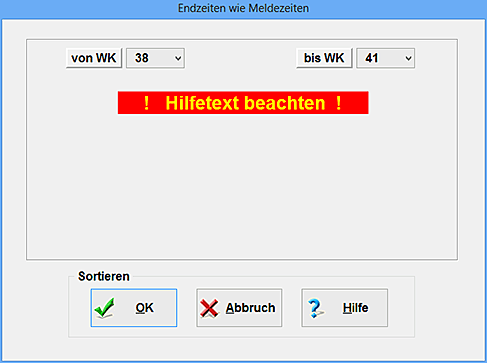
Nachdem die Endzeiten entsprechend gesetzt sind, werden im Protokoll diese wie ganz normale Endzeiten behandelt und eventuell auch Punkte vergeben.
Mit Hilfe des Programmteils "Endzeiten etc. löschen" [Kapitel 7.6] oder wenn Sie die Meldungsliste sortieren [Kapitel 4.1], können Sie die Endzeiten wieder löschen.
| 7.10 | Endzeiten etc. löschen |
Die Gründe sind vielfältig - manchmal ist es notwendig, bestimmte Arbeitsschritte wieder ungeschehen zu machen. Beim Protokollieren von Schwimmveranstaltungen werden dies vorzugsweise das Eingeben von Abmeldungen [Kapitel 3.2] und der Endzeiten [Kapitel 3.5] sowie das (irrtümliche) Sortieren des Protokolls [Kapitel 4.3] sein.

Ähnlich dem Sortieren der Meldungsliste [Kapitel 4.1] können Sie gleichzeitig mehrere Aufgaben verbinden:
| Abmeldevermerke löschen | Innerhalb des gewählten WK-Bereiches werden alle Abmeldungen [Kapitel 3.2] gelöscht; dies soll heißen: der Abmeldevermerk als solcher wird gelöscht, die Meldung bleibt natürlich erhalten! |
| n.a.St.-Vermerke löschen | Im Bereich der obigen WK-Grenzen werden die Vermerke "nicht am Start" gelöscht. Die betreffenden Aktiven (nur die mit "n.a.St.") erscheinen dann so, als ob sie noch nicht geschwommen wären (vgl. unten). |
| Zeiten und Staffelangaben löschen | Es werden alle eingegebenen Zwischen- und Endzeiten [Kapitel 3.5] sowie alle Angaben zu Staffelteilnehmern [Kapitel 6.3.2] gelöscht. Alle Aktiven erscheinen dann so, als ob sie noch nicht geschwommen wären (vgl. oben). |
| ENM-Pflichtzeit- Nachweise löschen | Hin und wieder ist man gezwungen, die bereits hinterlegten Pflichtzeit-Nachweise zu löschen. |
| Abmeldungen aus Meldeergebnis entfernen | Bei manchen Veranstaltungen ist es sinnvoll, abgemeldete Schwimmer [Kapitel 3.2] aus dem Meldeergebnis zu entfernen. Dabei wird der Rest des Meldeergebnisses nicht verändert. Diese Version eignet sich dann besonders, wenn Sie die Bahnen der abgemeldeten Schwimmer mit (eigentlich unzulässigen Nach-) Meldungen belegen möchten. |
| Meldungen ohne Meldeergebnis-Eintrag löschen | Hin und wieder (insbesondere bei einem DMS) schleichen sich durch Meldefehler Meldungen ein, die nicht im Meldeergebnis stehen und auch sonst nicht gewünscht sind. Hier können solche Meldungen aufgespürt und sofort gelöscht werden. |
| 7.11 | ENM |
Bei amtlichen Veranstaltungen bedient man sich des ENMs (erhöhtes, nachträgliches Meldegeld), um die Anzahl der Meldungen zu beschränken [Kapitel 2.5]; wer zu langsam schwimmt, muss anschließend diese "Strafe" bezahlen.
| 7.11.1 | ENM - Pflichtzeit nachweisen |
Bei manchen Veranstaltungen mit ENM kann ein Schwimmer bei Nichterreichen der Pflichtzeit diese Zeit durch das Vorlegen des Protokolls einer anderen Veranstaltung nachweisen. Damit entfällt für ihn die Verpflichtung zur Zahlung des ENM.
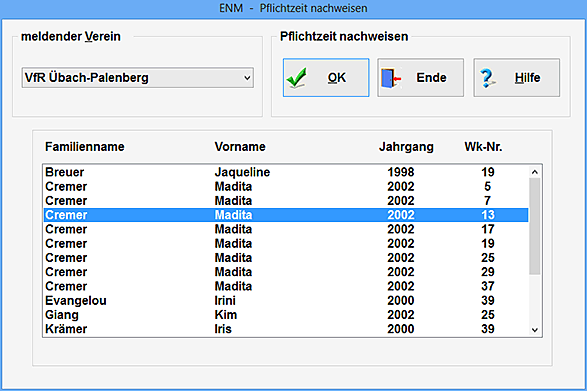
Zunächst öffnet sich ein Dialog, in dem Sie die betreffende Meldung auswählen müssen: In der Liste meldender Verein können Sie den meldenden Verein aus den bereits bekannten Vereinen auswählen und Sie erhalten eine alphabetische Übersicht über alle derzeit bekannten ENM-pflichtigen Meldungen des betreffenden Vereins. Klicken Sie in dieser Auflistung die zu betreffende Meldung an und drücken Sie OK.
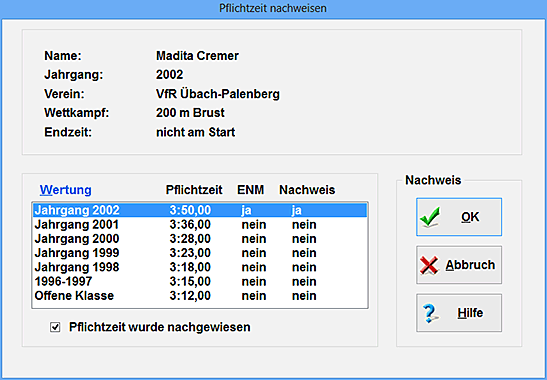
Wählen Sie in der unteren Liste die Wertung an, für die die Pflichtzeit nachgewiesen werden soll. Anschließend können Sie mit dem Kontrollfeld Pflichtzeit wurde nachgewiesen den Nachweis aktivieren oder deaktivieren.
| 7.11.2 | ENM - Export Anfrage Pflichtzeitnachweis |
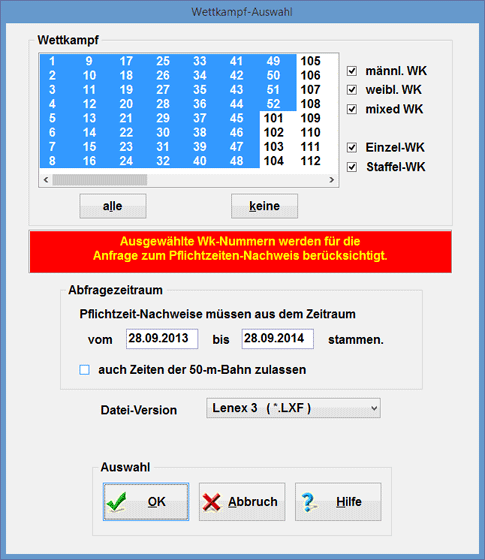
Bei manchen Veranstaltungen mit ENM kann ein Schwimmer bei Nichterreichen der Pflichtzeit diese Zeit durch das Vorlegen des Protokolls einer anderen Veranstaltung nachweisen [Kapitel 7.11.1]. Damit entfällt für ihn die Verpflichtung zur Zahlung des ENM.
Inzwischen ist es aber üblich, die verschiedensten Bezirks- und Verbands-Bestenlisten elektronisch zu führen. An die Stelle des Vorlegens eines Papier-Protokolls tritt somit ein Abgleich der Daten mit einer elektronischen Bestenliste. Dieses Verfahren ist bereits im Vorfeld der Veranstaltung sinnvoll, sobald das Meldeergebnis vorliegt.
| 7.11.3 | ENM - Import Antwort Pflichtzeitnachweis |
Bei manchen Veranstaltungen mit ENM kann ein Schwimmer bei Nichterreichen der Pflichtzeit diese Zeit durch das Vorlegen des Protokolls einer anderen Veranstaltung nachweisen [Kapitel 7.11.1]. Damit entfällt für ihn die Verpflichtung zur Zahlung des ENM.
Inzwischen ist es aber üblich, die verschiedensten Bezirks- und Verbands-Bestenlisten elektronisch zu führen. An die Stelle des Vorlegens eines Papier-Protokolls tritt somit ein Abgleich der Daten mit einer elektronischen Bestenliste. Dieses Verfahren ist bereits im Vorfeld der Veranstaltung sinnvoll, sobald das Meldeergebnis vorliegt.
| 7.12 | Nachschwimmer |
Bei einem DMS ist es möglich, dass für einen disqualifizierten Teilnehmer ein Schwimmer diese Strecke nachschwimmen kann. Solche Teilnehmer können Sie mit Hilfe dieses Programmabschnitts verwalten. Der Programmbereich "Nachschwimmer" ist ausschließlich bei einer DMS-Veranstaltung verfügbar.
| 7.12.1 | Nachschwimmer anlegen |
Wählen Sie die betreffende WK-Nummer aus, für die Sie einen Nachschwimmer anlegen möchten. Gleichzeitig erhalten Sie den jeweiligen Wk-Titel samt Geschlecht und Jahrgangsangaben mitgeteilt.
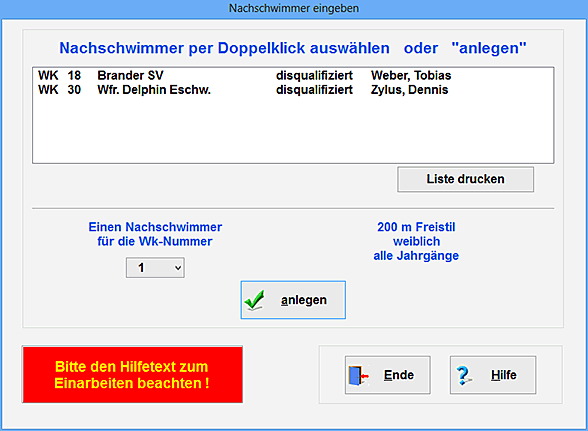
Nach Betätigen des Schalters anlegen erscheint der übliche Dialog zur Verwaltung eine Meldung [Kapitel 6.3]:
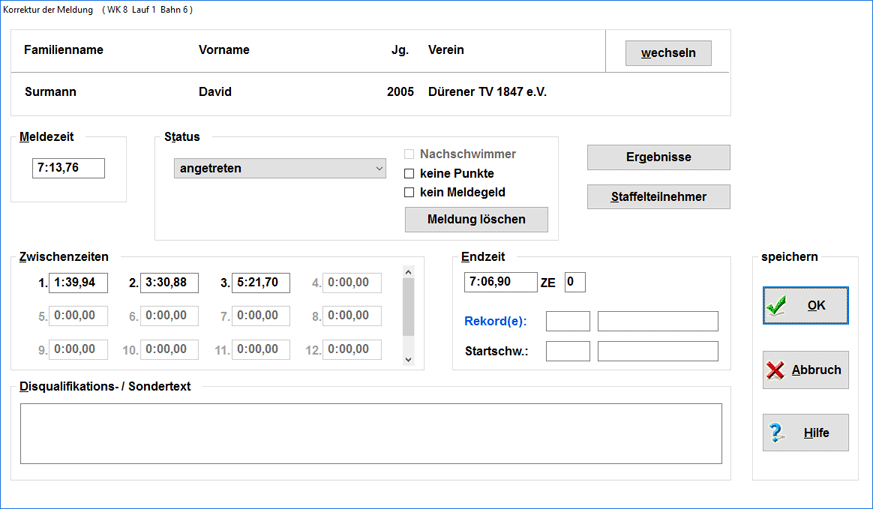
Die angelegten Nachschwimmer können mit dem Protokoll ausgedruckt werden [Kapitel 5.6].
Achtung:
Bei einem DMS ist das Nachschwimmen jeweils zum Ende des Veranstaltungs-Abschnittes möglich. Wurde nachgeschwommen, so sind mit dem Ausdruck des letzten WKs eines Veranstaltungs-Abschnittes auch die Nachschwimmer auszudrucken [Kapitel 5.6].
Bitte beachten Sie:
Nur durch diesen Ausdruck des Protokolls [Kapitel 5.6] werden die Punkte der Nachschwimmer in die Vereinssumme am Ende des Protokolls übernommen!
Sie müssen die Nachschwimmer einarbeiten,
nachdem das Protokoll des Veranstaltungs-Abschnittes endgültig ausgedruckt ist. (Nach dem Einarbeiten der Nachschwimmer erscheinen die Nachschwimmer als ganz normale Schwimmer im jeweiligen Wettkampf. Ein separater Ausdruck ist dann zunächst nicht mehr möglich! Vgl. Nachschwimmer wiederherstellen [Kapitel 7.12.4])
bevor Sie den separaten Ausdruck des Vereinsergebnisses [Kapitel 5.15] anwählen,
bevor Sie das DSV-Formblatt 105 [Kapitel 5.21] oder das DSV-Formblatt 106 [Kapitel 5.22] ausdrucken und
bevor Sie mit dem nächsten Abschnitt beginnen.
| 7.12.2 | Nachschwimmer korrigieren |
Möchten Sie die Daten eines Nachschwimmers korrigieren, so ist das mit der normalen Korrektur einer Meldung [Kapitel 6.3] nicht möglich - Sie müssen dazu den Bereich Nachschwimmer korrigieren wählen! Sie haben dann die gleichen Möglichkeiten, wie bei der Korrektur einer ganz normalen Meldung; es wird allerdings vorausgesetzt, dass die betreffenden Nachschwimmer noch nicht eingearbeitet wurden [Kapitel 7.12.3].
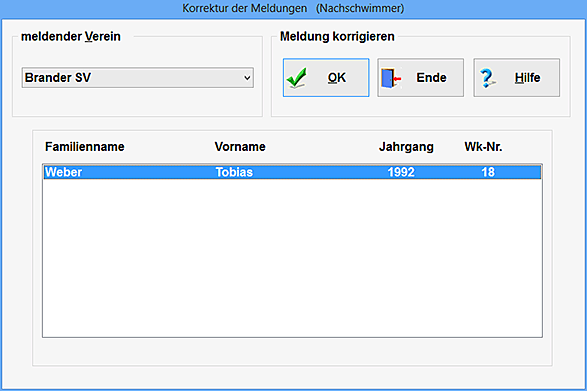
Nach Betätigen des OK-Schalters erscheint der übliche Dialog zur Verwaltung eine Meldung [Kapitel 6.3].
| 7.12.3 | Nachschwimmer einarbeiten |
Bevor Sie mit dem nächsten Veranstaltungs-Abschnitt beginnen bzw. abschließende Arbeiten vornehmen (DSV-Ergebnisbogen, Ergebnisexport etc.) müssen Sie die Nachschwimmer einarbeiten.
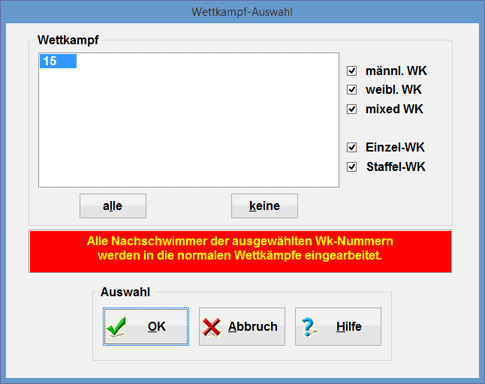
Damit werden die Nachschwimmer zu "ganz normalen" Meldungen. Damit kann CPS-SCHWIMM sie für die weiteren Berechnungen verwenden. Als "normale" Meldungen stehen die Nachschwimmer auch nicht mehr im Bereich "Nachschwimmer korrigieren" zur Verfügung [Kapitel 7.12.2]; hierzu ist jetzt die "Korrektur der Meldungen" [Kapitel 6.3] gefragt.
| 7.12.4 | Nachschwimmer wiederherstellen |
Nachdem Sie die Nachschwimmer eingearbeitet haben [Kapitel 7.12.3], könnte es sinnvoll sein, diese noch einmal zu Nachschwimmern zu machen.
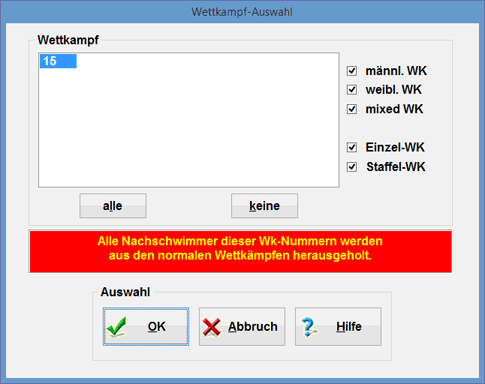
An dieser Stelle haben Sie nun die Möglichkeit, die bereits eingearbeiteten Nachschwimmer wieder herauszuarbeiten. Mit diesem Verfahren können Sie das Protokoll [Kapitel 5.6] eines bereits abgeschlossenen Veranstaltungs-Abschnitts noch einmal ausdrucken.
| 7.13 | Veranstaltungs-Informations-System |
Dieses Kapitel befasst sich mit den umfangreichen Informationsquellen, die Ihnen cps-schwimm zur Verfügung stellt.
| 7.13.1 | Sprecher-Bildschirm |
Mit Hilfe des Sprecher-Bildschirms können Sie sich verschiedene Listen, die sonst nur ausgedruckt werden, auch auf dem Bildschirm ansehen.
Der Sprecher-Bildschirm eignet sich
| - | für den Protokollführer als Druckvorschau, |
| - | für den Sprecher als sehr schnelle und stets aktuelle Unterlage zur Ansage. |
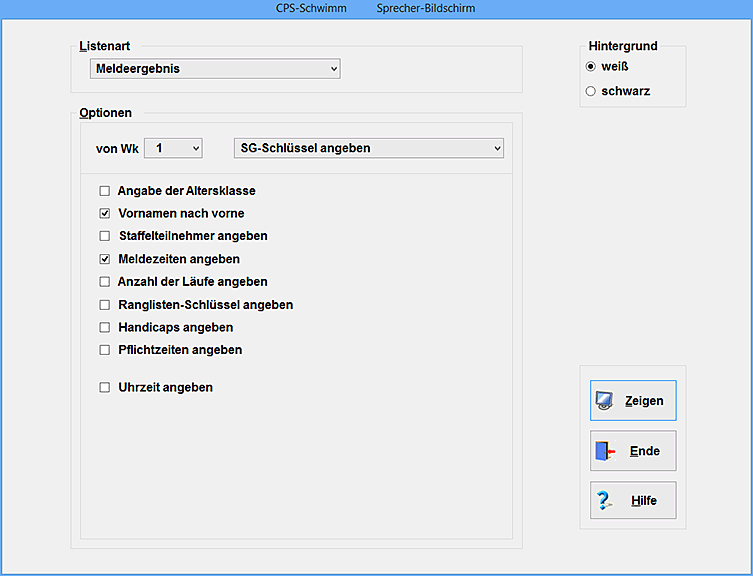
Zunächst wählen Sie die gewünschte Listenart zur Anzeige aus. Der Umfang der auswählbaren Listen ist einerseits von der Art der Veranstaltung und andererseits auch davon abhängig, mit welcher Berechtigung Sie sich als Netzwerkteilnehmer [Kapitel 1.2.3] beim Programmstart angewählt haben. Die Optionen entsprechen denen, wie sie auch beim Ausdruck der betreffenden Liste angewendet werden.

Haben Sie eine Liste ausgewählt und den Schalter zeigen betätigt, so können Sie diese Liste auf dem Bildschirm einsehen. Die Bildschirmanzeige ist praktisch mit dem Ausdruck auf Papier identisch.
Umfasst die anzuzeigende Liste mehrere Seiten, so können Sie mit den Schaltern weiter und zurück zur nächsten bzw. zur vorherigen Seite wechseln.
Mit den beiden WK-Schaltern können Sie zur nächsten oder vorherigen WK-Nummer springen, ohne dabei das Fenster schließen zu müssen. Diese Schalter sind nicht bei jeder Liste aktiv.
Kicken Sie rechts oder links neben das Anzeigefeld, so wird dieses vergrößert bzw. wieder hergestellt.
Beim Meldeergebnis können Sie einzelne Läufe markieren, wenn Sie diese z.B. bereits aufgerufen haben. Klicken Sie hierzu den Begriff "Lauf X" mit der rechten Maustaste an.
| 7.13.2 | Lauf-Anzeige |
Die zwei- oder gar dreigeteilte Laufanzeige dient der Information der Aktiven und Zuschauer. Auf der einen Seite wird für den aktuellen Lauf angezeigt, welcher Aktive auf welcher Bahn gerade schwimmt. Auf der anderen Seite werden bereits die nächsten Aktiven aufgefordert, sich für Ihren Start auf der jeweiligen Bahn bereitzuhalten.

Die Laufanzeige ist als Beamer-Anzeige gedacht bzw. als Anzeige auf einem oder mehreren synchron laufenden Großbildschirmen.
Sie steuern die Anzeige wie folgt:
| 7.13.3 | Info-Desk |
Der Info-Desk ähnelt dem Sprecher-Bildschirm [Kapitel 7.13.1]; er ist aber dazu gedacht, als eigenständige Informationsquelle allen Interessierten zur Verfügung zu stehen. Aus diesem Grunde ist dieser Programmbereich auch speziell gekapselt: Benutzer können ihn nicht verlassen. Dafür ist es aber auch notwendig, dass
| - | den Benutzern lediglich der Bildschirm und die Maus (und auf gar keinen Fall die Tastatur) zur Verfügung stehen; |
| - | auch der Info-Desk auf einem eigenen Rechner im Netzwerk [Kapitel 1.2] läuft. |
Der Info-Desk eignet sich also für Bildschirme, an denen die Mitarbeiter der Presse, die Betreuer und die Aktiven eigenständig Informationen abrufen können.
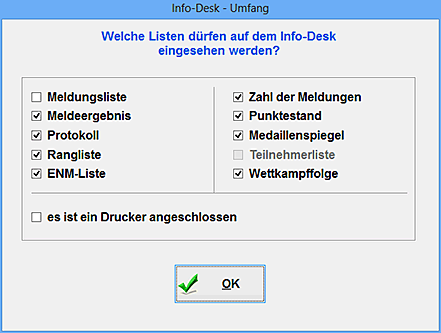
Bevor Sie zum eigentlichen Info-Desk gelangen, den Sie der Öffentlichkeit zur Verfügung stellen, müssen Sie zunächst ein Passwort eingeben, ohne das der Info-Desk nicht verlassen werden kann. Zur Sicherheit ist dieses Passwort noch einmal zu wiederholen. Anschließend sind Sie aufgefordert, die verschiedenen Listenarten für den Info-Desk freizugeben; denn nicht immer ist es seitens des Ausrichters gewünscht, dass am Info-Desk der aktuelle Punktestand eingesehen werden kann.
Auch müssen Sie angeben, ob an diesem Info-Desk ein Drucker angeschlossen ist. Haben Sie keinen Drucker angeschlossen, so könnten die Benutzer des Info-Desks ansonsten die Warteschlage des Standarddruckers "zumüllen".
ACHTUNG:
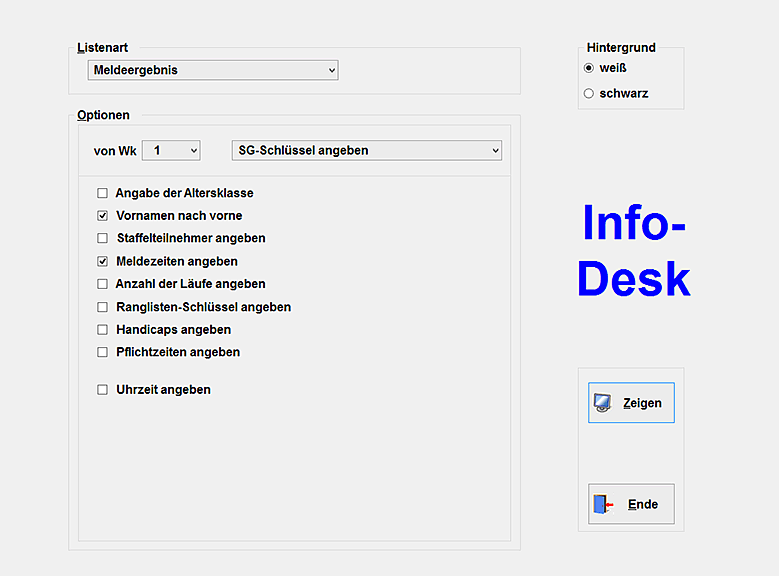
Denken Sie daran, ausschließlich Bildschirm und Maus zu hinterlassen. Mit Hilfe der Tastatur können die Benutzer aus dem Info-Desk herausspringen und haben dann vollen Zugriff auf die Festplatten im Netzwerk!
| 7.14 | 1.000-Punkte-Zeiten |
Bei einem DMS oder manch anderer Veranstaltung sollen jedem Schwimmer die der geschwommenen Endzeit betreffenden Punkte nach der LEN-Punktetabelle oder den FINA-Tabellen (getrennt nach 25- und 50-m-Bahn) zugeteilt werden. Diese Punkte werden nach dem zum jeweiligen Redaktionsschluss gültigen Weltrekord in dieser Disziplin berechnet; dem Weltrekord entsprechen 1.000 Punkte.
| 7.14.1 | normale (DSV) Tabelle |
Die DSV-/LEN-Punktewertung wird seit 2012 nicht mehr gepflegt und ist somit veraltet. Die FINA-Tabelle [Kapitel 7.14.2] arbeitet nach dem gleichen Prinzip.
Während einer automatischen DMS-Initialisierung [Kapitel 1.1.2] oder bei der Anlage von Wettkampf-Titeln [Kapitel 2.2] greift CPS-SCHWIMM - sofern diese Tabelle gewünscht ist - automatisch auf die hier hinterlegten Zeiten zurück und schlägt diese Zeiten automatisch als "1.000-Punkte-Zeiten" vor.
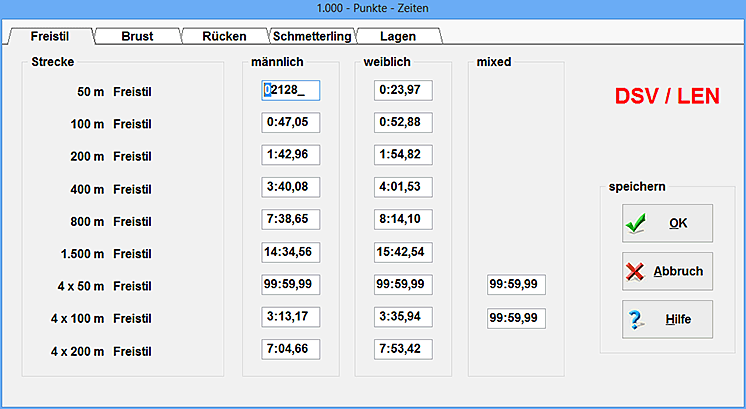
Nach Auswahl der Stilart können Sie die betreffenden Zeiten eingeben. Zu Ihrer Unterstützung finden Sie auf der Homepage von CPS-SCHWIMM stets die aktuelle LEN-Liste zum Download. Eine Korrektur der hier angegebenen Werte ist somit eigentlich nicht notwendig.
Hinweis:
Änderungen der 1.000-Punkte-Zeiten haben selbstverständlich keinen Einfluss auf die in den Wettkampftiteln zu diesem Zeitpunkt bereits hinterlegten Zeiten zur Punkteberechnung [Kapitel 2.2.3.2]; auch dann nicht, wenn diese mit der automatischen DMS-Initialisierung [Kapitel 1.1.2] angelegt wurden. Die gemachten Änderungen werden lediglich bei einer Korrektur / Neuanlage eines Wettkampftitels [Kapitel 2.2] berücksichtigt - und zwar nur dann, wenn diese nach der hier vorgenommenen Korrektur durchgeführt wird.
| 7.14.2 | FINA-Tabelle |
Während einer automatischen DMS-Initialisierung [Kapitel 1.1.2] oder bei der Anlage von Wettkampf-Titeln [Kapitel 2.2] greift CPS-SCHWIMM - sofern diese Tabelle gewünscht ist - automatisch auf die hier hinterlegten Zeiten zurück und schlägt diese Zeiten automatisch als "1.000-Punkte-Zeiten" vor.
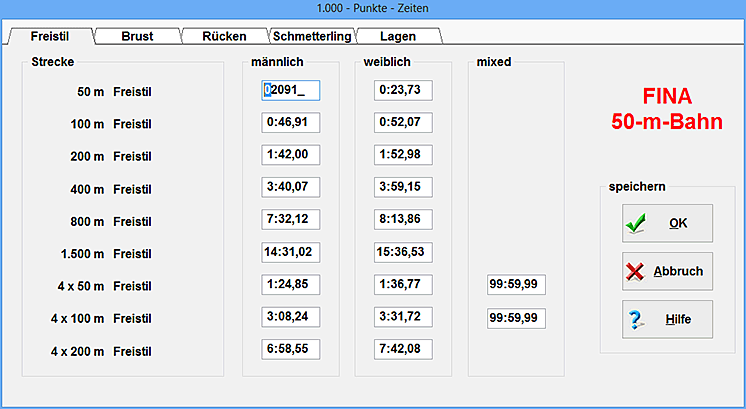
Nach Auswahl der Stilart können Sie die betreffenden Zeiten eingeben. Zu Ihrer Unterstützung finden Sie auf der Homepage von CPS-SCHWIMM stets die aktuelle FINA-Liste zum Download. Eine Korrektur der hier angegebenen Werte ist somit eigentlich nicht notwendig.
Hinweis:
Änderungen der 1.000-Punkte-Zeiten haben selbstverständlich keinen Einfluss auf die in den Wettkampftiteln zu diesem Zeitpunkt bereits hinterlegten Zeiten zur Punkteberechnung [Kapitel 2.2.3.2]; auch dann nicht, wenn diese mit der automatischen DMS-Initialisierung [Kapitel 1.1.2] angelegt wurden. Die gemachten Änderungen werden lediglich bei einer Korrektur / Neuanlage eines Wettkampftitels [Kapitel 2.2] berücksichtigt - und zwar nur dann, wenn diese nach der hier vorgenommenen Korrektur durchgeführt wird.
| 7.14.3 | Masters-Tabelle |
Beim DMS der Masters und bei manch anderen Veranstaltungen ist es üblich, dass die erreichte Punktzahl ähnlich wie bei der FINA-Tabelle berechnet wird, die 1.000-Punkte-Zeit jedoch vom Alter des Aktiven abhängt. Bei CPS-SCHWIMM können Sie die 1.000-Punkte-Zeiten dieser Masters-Tabelle hinterlegen. Während einer automatischen DMS-Masters-Initialisierung [Kapitel 1.1.2] greift CPS-SCHWIMM automatisch auf die hier hinterlegten Zeiten zurück und schlägt diese Zeiten automatisch als "1.000-Punkte-Zeiten" vor.
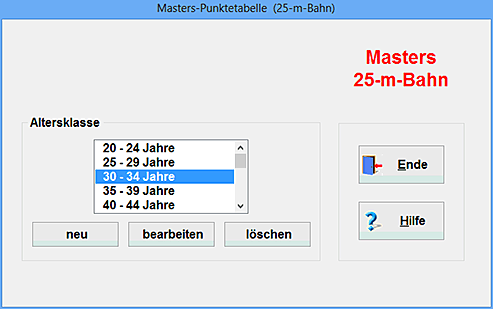
Es erscheint eine Listbox mit den bereits hinterlegten Altersklassen. Zur Änderung der 1.000-Punkte für eine Altersklasse wählen Sie den betreffenden Platz in der Listbox aus und betätigen den Schalter bearbeiten.
Zu Ihrer Unterstützung finden Sie auf der Homepage von CPS-SCHWIMM stets die aktuelle Masters-Punktetabelle zum Download. Eine Korrektur der hier angegebenen Werte ist somit eigentlich nicht notwendig.
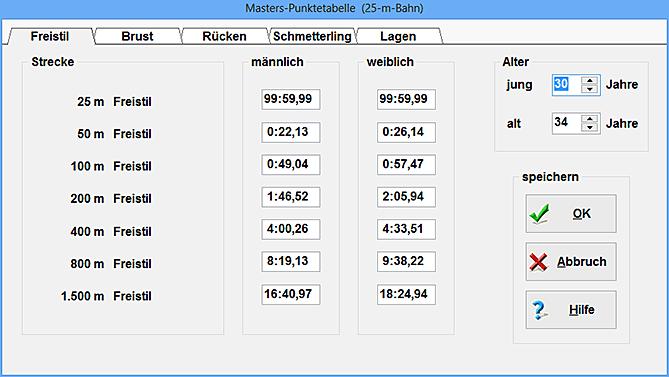
Geben Sie in diesem Dialog die Zeiten ein, die für die angegebene Altersklasse (begrenzt durch die beiden Altersangaben "jung" und "alt") als 1.000-Punkte-Zeiten gelten sollen.
Es ist zu beachten, dass sich der angegebene Altersbereich nicht mit anderen Altersklassen dieser altersbezogenen Punktetabelle überschneidet.
Hinweis:
Änderungen der 1.000-Punkte-Zeiten haben selbstverständlich keinen Einfluss auf die in den Wettkampftiteln zu diesem Zeitpunkt bereits hinterlegten Zeiten zur Punkteberechnung [Kapitel 2.2.3.2]; auch dann nicht, wenn diese mit der automatischen DMS-Initialisierung [Kapitel 1.1.2] angelegt wurden. Die gemachten Änderungen werden lediglich bei einer Korrektur / Neuanlage eines Wettkampftitels [Kapitel 2.2] berücksichtigt - und zwar nur dann, wenn diese nach der hier vorgenommenen Korrektur durchgeführt wird.
| 7.15 | Punkte-Berechnung |
Im Vorfeld eines DMS brauchen Sie Klarheit darüber, welche Zeit wieviele Punkte "erwirtschaftet". Für diesen Zweck steht Ihnen hier ein Assistent zur Verfügung, der die korrekte Punktzahl ermittelt.
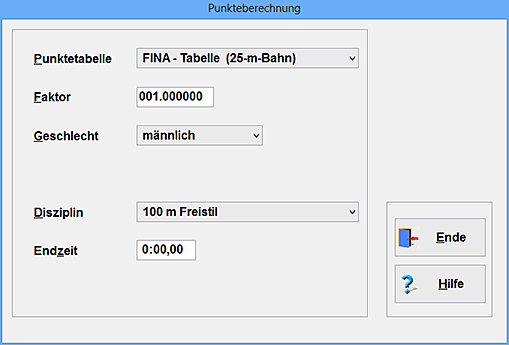
Haben Sie eine Veranstaltung ausgewählt [Kapitel 1.1], so stehen Ihnen neben den üblichen Punktetabellen (DSV/LEN-Tabelle [Kapitel 7.14.1], FINA-Tabelle [Kapitel 7.14.2] und Masters-Tabelle [Kapitel 7.14.3]) auch die veranstaltungs-internen "altersbezogenen Tabellen" [Kapitel 2.11] zur Verfügung.
Nach Änderung einer Angabe bzw. nach Verlassen des Zeiteingabefeldes wird Ihnen automatisch die ermittelte Punktzahl angezeigt.
Bei manchen Veranstaltungen, z.B. beim Jugendmehrkampf, sind die durch eine Formel berechneten Punkte anschließend noch mit einem bestimmten Faktor zu multiplizieren:
| 7.16 | Disqualifikations-Texte |
Mit diesem Programmteil können Sie immer wieder benötigte Formulierungen zu Disqualifikationen hinterlegen bzw. bearbeiten.
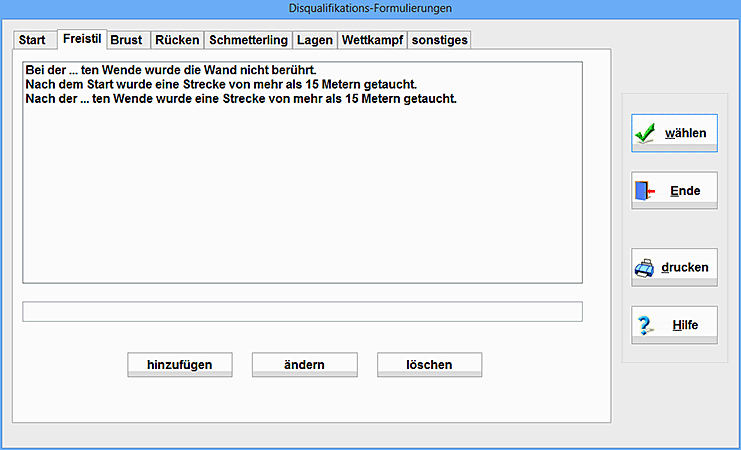
Es stehen Ihnen 8 Bereiche zur Verfügung, für die Sie jeweils beliebig viele Texte hinterlegen können. Die jeweils ersten 12 Formulierungen können bei der Eingabe des Disqualifikations-Textes [Kapitel 6.3] innerhalb des Eingabefeldes "Disqualifikations- / Sondertext'" mit Hilfe der Funktionstasten F1 bis F12 unmittelbar abrufen.
Es ist ratsam, dem Protokollführer - aber auch den übrigen Kampfrichtern - zu Beginn der Veranstaltung eine Liste der hinterlegten Formulierungen zu geben. Für eine solche Liste betätigen Sie bitte den Schalter "drucken".
In dieser Liste (bitte dort nachschauen) finden Sie auch Hinweise, wie die einzelnen Texte abgerufen werden:
| 7.17 | Archiv |
Mit diesem Programmteil können Sie die Aktiven eines Vereins und die Kampfrichter in Archiven hinterlegen. Damit haben Sie bei zukünftigen Veranstaltungen direkten Zugriff auf die ehemals eingegebenen Daten. Dies ist explizit dann von Vorteil, wenn die Meldungen zu einer Veranstaltung nicht elektronisch bei Ihnen eingehen, sondern von Hand eingegeben werden müssen [Kapitel 3.1].
| 7.17.1 | Schwimmer - Namen archivieren |
Bei der Nachbereitung Ihrer Veranstaltung - also wenn alle Namenänderungen abgearbeitet sind und das Protokoll längst erstellt ist - wählen Sie diesen Programmpunkt, um die Namen der einzelnen Aktiven in den vereinsbezogenen Archiven abzuspeichern. Für die Kampfrichter steht ein eigener Menüpunkt zur Verfügung [Kapitel 7.17.3].
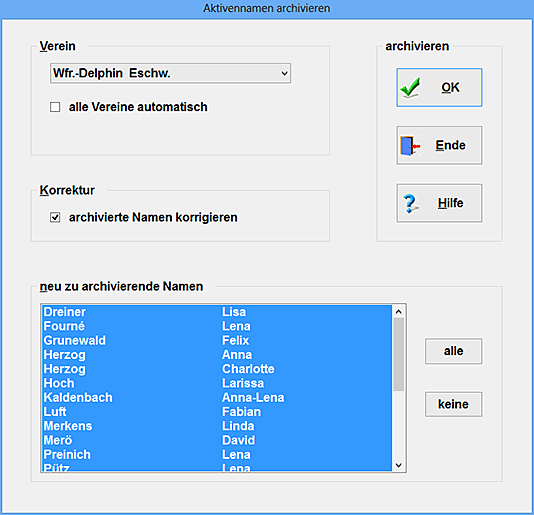
In der Vereins-Liste können Sie einen der bereits bekannten Vereine auswählen. CPS-SCHWIMM arbeitet dann automatisch mit dem für diesen Verein hinterlegten Archiv [Kapitel 6.2].
Wählen Sie die zugehörige Option, so werden alle Vereine automatisch nacheinander abgearbeitet - ein zeitaufwändiges Neuanwählen des nächsten Vereins ist somit nicht mehr erforderlich. Dies ist dann von Vorteil, wenn Sie tatsächlich alle Vereine abarbeiten möchten.
Im Normalfall wird bei jedem neuen Verein auf Ihre Optionen und das OK gewartet.
Haben Sie aber stets gleiche Einstellungen aktiviert, so merkt sich das Programm Ihre Wahl für die Optionen "archivierte Namen korrigieren" und "neu zu archivierende Namen". Beim nächsten Verein werden diese ebenso gesetzt und sofort entsprechend verarbeitet; alle Vereine werden also ohne Zwischenstopp abgearbeitet. Eine Farbmarkierung zeigt Ihre Wahl für die Schalter "alle" und "keine".
Ist archivierte Namen korrigieren aktiviert, so überprüft CPS-SCHWIMM bei jedem Aktivennamen, den Sie aus dem Archiv "reaktiviert" haben, ob dieser verändert wurde. Ist dies der Fall, so werden diese Veränderungen auch in das Archiv übernommen.
In der Liste neu zu archivierende Namen finden Sie alle Namen des ausgewählten Vereins, die nicht aus dem Archiv "reaktiviert" wurden. Es handelt sich also um Namen, die Sie neu eintippten oder per Meldedatei [Kapitel 9.5] erhielten. Hier können Sie all diejenigen Aktiven nun auswählen, die Sie im Archiv hinterlegen möchten. Hierbei wählt der Schalter alle sämtliche Aktive aus, der Schalter keine löscht jegliche Auswahl.
| 7.17.2 | Schwimmer - Archiv bearbeiten |
Haben Sie bei einer Veranstaltung Namen archiviert [Kapitel 7.17.1], so ergibt sich irgendwann die Notwendigkeit, dieses Archiv zu pflegen. Einige Namen müssen korrigiert werden, andere müssen aus dem Archiv entfernt werden (weil sie jetzt für einen anderen Verein starten); manchmal müssen Sie auch ein Archiv komplett löschen, da die sportlichen Beziehungen zu diesem Verein nicht mehr aufrecht erhalten werden konnten.
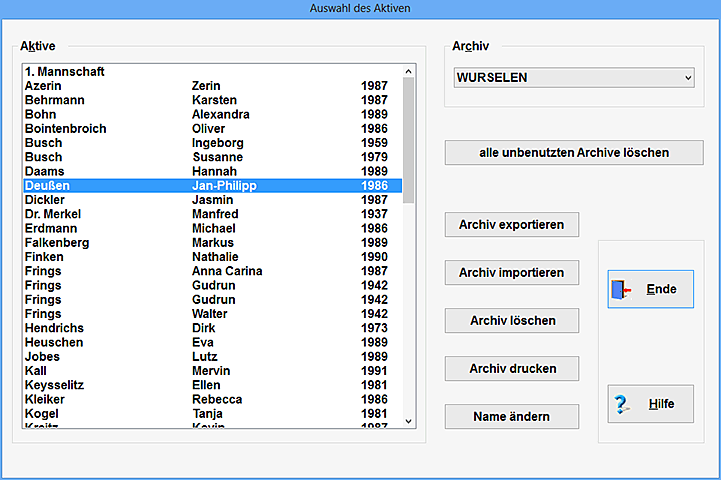
Haben Sie ein Archiv ausgewählt, so finden Sie in der Liste alle Aktiven, die in in diesem Archiv hinterlegt sind.
Mit Hilfe des Schalters Archiv drucken erhalten Sie einen Ausdruck aller in diesem Archiv hinterlegten Daten. Diese Liste eignet sich recht gut zur Übersendung an den betreffenden Verein. Dieser kann dann "seine" Vermerke anbringen und Ihnen zwecks Korrektur des Archivs zurücksenden.
Auf Knopfdruck können Sie hier ebenfalls das ausgewählte Archiv löschen, da Sie dieses Archiv wohl nicht mehr benötigen - die Beziehungen zu diesem Verein sind leider erloschen oder der Verein existiert gar nicht mehr.
In diesem Zusammenhang ist auch der Schalter alle unbenutzten Archive löschen zu sehen: mit einem einzigen Tastendruck löschen Sie alle Archive, die in keiner der derzeit installierten Veranstaltungen [Kapitel 1.1] benutzt werden.
Insbesondere zur Pflege größerer Archivdateien können Sie das Archiv exportieren: Sie generieren dabei eine txt-Datei mit allen Datensätzen des Archivs in das festgelegte Archiv-Service-Verzeichnis. Diese Datei lässt sich dann z.B. mit einem Textverarbeitungsprogramm auf den neuesten Stand bringen.
Sobald die Datei (vom betreffenden Verein zurückgesandt) komplett korrigiert wieder vorliegt, können Sie das Archiv importieren; auch hierfür muss die txt-Datei wieder im Archiv-Service-Verzeichnis liegen.
Sofern ein Aktiver ausgewählt wurde, können Sie mit dem Schalter Name ändern die Angaben zu diesem Aktiven, wie sie im Archiv hinterlegt sind, korrigieren.
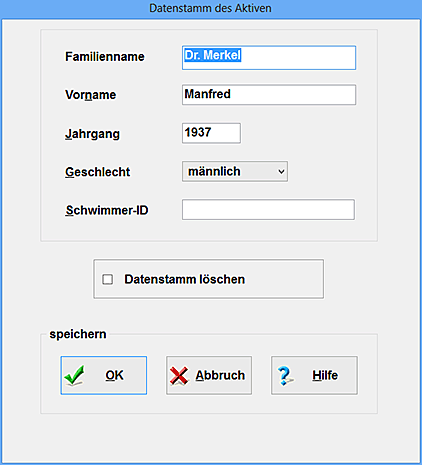
Hier werden nur die Angaben innerhalb des Archivs verändert, eine gleichzeitige Korrektur in einer Veranstaltung findet aber nicht statt.
Für den Familiennamen (bei Staffeln heißt dieses Feld Staffelbezeichnung) und den Vornamen (bei Staffeln nicht verfügbar) stehen Ihnen jeweils 25 Anschläge zur Verfügung. Bei Staffelnamen tragen Sie hier bitte z.B. die Bezeichnung "1. Mannschaft" ein.
Den Jahrgang erwartet CPS-SCHWIMM grundsätzlich 4-stellig im Bereich zwischen "1900" und "2100". Bei Staffeln hat der Jahrgang oft keine, manchmal (bei den Masters) aber eine ganz entscheidende Bedeutung. Nähere Hinweise hierzu finden Sie im Bereich "Korrektur der Schwimmer" [Kapitel 6.1].
Mit der Drop-Down-Box Geschlecht unterscheiden Sie zwischen männlichen und weiblichen Schwimmern bzw. einer Staffel.
Seit Jahresbeginn 2006 spielt die Schwimmer-ID wie in manchen europäischen Ländern auch in Deutschland eine gravierende Rolle.
Möchten Sie diesen Aktiven aus dem Archiv löschen, so aktivieren Sie das Kontrollfeld Datenstamm löschen.
| 7.17.3 | Kampfrichter - archivieren |
Bei der Nachbereitung Ihrer Veranstaltung - also wenn alle Namenänderungen abgearbeitet sind und das Protokoll längst erstellt ist - wählen Sie diesen Programmpunkt, um die Namen der einzelnen Kampfrichter in Archiven abzuspeichern. Für die Schwimmer steht ein eigener Menüpunkt zur Verfügung [Kapitel 7.17.1].
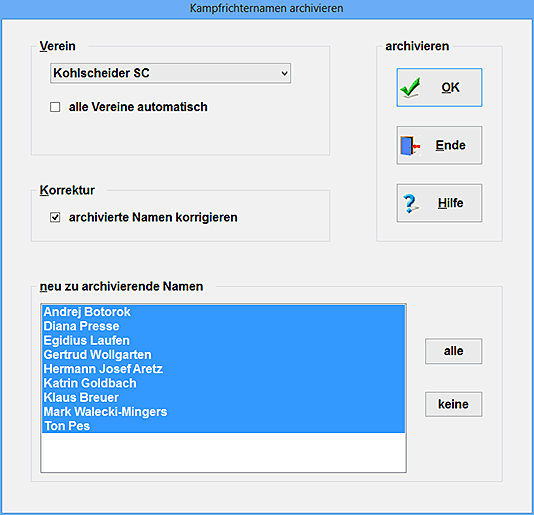
In der Vereins-Liste können Sie einen der bereits bekannten Vereine auswählen. CPS-SCHWIMM arbeitet dann automatisch mit dem für diesen Verein hinterlegten Archiv [Kapitel 6.2].
Wählen Sie die zugehörige Option, so werden alle Vereine automatisch nacheinander abgearbeitet - ein zeitaufwändiges Neuanwählen des nächsten Vereins ist somit nicht mehr erforderlich. Dies ist dann von Vorteil, wenn Sie tatsächlich alle Vereine abarbeiten möchten.
Im Normalfall wird bei jedem neuen Verein auf Ihre Optionen und das OK gewartet.
Haben Sie aber stets gleiche Einstellungen aktiviert, so merkt sich das Programm Ihre Wahl für die Optionen "archivierte Namen korrigieren" und "neu zu archivierende Namen". Beim nächsten Verein werden diese ebenso gesetzt und sofort entsprechend verarbeitet; alle Vereine werden also ohne Zwischenstopp abgearbeitet. Eine Farbmarkierung zeigt Ihre Wahl für die Schalter "alle" und "keine".
Ist archivierte Namen korrigieren aktiviert, so überprüft CPS-SCHWIMM bei jedem Kampfrichter, den Sie aus dem Archiv "reaktiviert" haben, ob dieser verändert wurde. Ist dies der Fall, so werden diese Veränderungen auch in das Archiv übernommen.
In der Liste neu zu archivierende Namen finden Sie alle Namen des ausgewählten Vereins, die nicht aus dem Archiv "reaktiviert" wurden. Es handelt sich also um Namen, die Sie neu eintippten oder per Meldedatei [Kapitel 9.5] erhielten. Hier können Sie all diejenigen Kampfrichter nun auswählen, die Sie im Archiv hinterlegen möchten. Hierbei wählt der Schalter alle sämtliche Kampfrichter aus, der Schalter keine löscht jegliche Auswahl.
| 7.17.4 | Kampfrichter - laden |
Sie hatten bei einer früheren Veranstaltung die Namen der einzelnen Kampfrichter archiviert [Kapitel 7.17.3]. Nun ist dieser Verein erneut bei Ihnen zu Gast und Sie möchten die Namen der Kampfrichter nicht erneut eintippen.
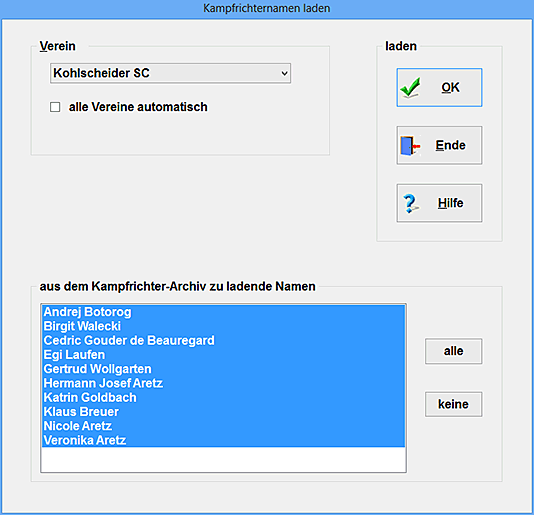
In der Vereins-Liste können Sie einen der bereits bekannten Vereine auswählen. CPS-SCHWIMM arbeitet dann automatisch mit dem für diesen Verein hinterlegten Archiv [Kapitel 6.2].
Wählen Sie die zugehörige Option, so werden alle Vereine automatisch nacheinander abgearbeitet - ein zeitaufwändiges Neuanwählen des nächsten Vereins ist somit nicht mehr erforderlich. Dies ist dann von Vorteil, wenn Sie tatsächlich alle Vereine abarbeiten möchten.
Im Normalfall wird bei jedem neuen Verein auf Ihre Optionen und das OK gewartet.
Haben Sie aber stets gleiche Einstellungen aktiviert, so merkt sich das Programm Ihre Wahl für die Optionen "archivierte Namen korrigieren" und "neu zu archivierende Namen". Beim nächsten Verein werden diese ebenso gesetzt und sofort entsprechend verarbeitet; alle Vereine werden also ohne Zwischenstopp abgearbeitet. Eine Farbmarkierung zeigt Ihre Wahl für die Schalter "alle" und "keine".
| 7.17.5 | Kampfrichter - Archiv bearbeiten |
Haben Sie bei einer Veranstaltung Kampfrichter archiviert [Kapitel 7.17.1], so ergibt sich irgendwann die Notwendigkeit, dieses Archiv zu pflegen. Einige Namen müssen korrigiert werden, andere müssen aus dem Archiv entfernt werden (weil sie jetzt für einen anderen Verein tätig sind); manchmal müssen Sie auch ein Archiv komplett löschen, da die sportlichen Beziehungen zu diesem Verein nicht mehr aufrecht erhalten werden konnten.
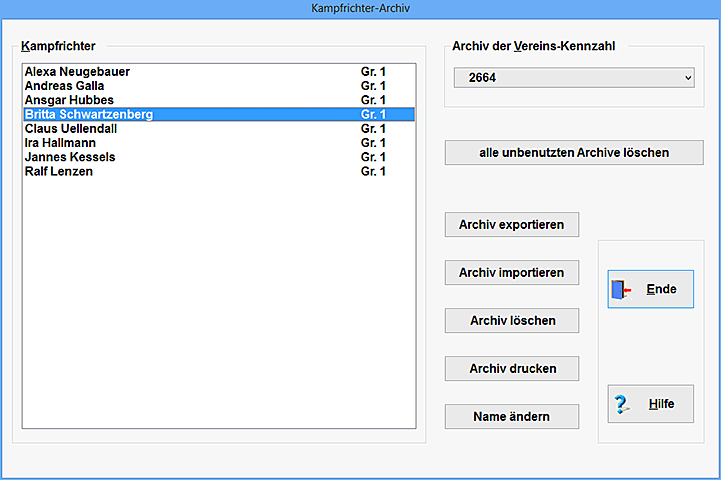
Haben Sie ein Archiv ausgewählt, so finden Sie in der Liste alle Kampfrichtern, die in in diesem Archiv hinterlegt sind.
Mit Hilfe des Schalters Archiv drucken erhalten Sie einen Ausdruck aller in diesem Archiv hinterlegten Daten. Diese Liste eignet sich recht gut zur Übersendung an den betreffenden Verein. Dieser kann dann "seine" Vermerke anbringen und Ihnen zwecks Korrektur des Archivs zurücksenden.
Auf Knopfdruck können Sie hier ebenfalls das ausgewählte Archiv löschen, da Sie dieses Archiv wohl nicht mehr benötigen - die Beziehungen zu diesem Verein sind leider erloschen oder der Verein existiert gar nicht mehr.
In diesem Zusammenhang ist auch der Schalter alle unbenutzten Archive löschen zu sehen: mit einem einzigen Tastendruck löschen Sie alle Archive, die in keiner der derzeit installierten Veranstaltungen [Kapitel 1.1] benutzt werden.
Insbesondere zur Pflege größerer Archivdateien können Sie das Archiv exportieren: Sie generieren dabei eine txt-Datei mit allen Datensätzen des Archivs in das festgelegte Archiv-Service-Verzeichnis. Diese Datei lässt sich dann z.B. mit einem Textverarbeitungsprogramm auf den neuesten Stand bringen.
Sobald die Datei (vom betreffenden Verein zurückgesandt) komplett korrigiert wieder vorliegt, können Sie das Archiv importieren; auch hierfür muss die txt-Datei wieder im Archiv-Service-Verzeichnis liegen.
Sofern ein Kampfrichter ausgewählt wurde, können Sie mit dem Schalter Name ändern die Angaben zu diesem Kampfrichter, wie sie im Archiv hinterlegt sind, korrigieren [Kapitel 6.12].
| 7.18 |
Im Zeichen des Internets ist es inzwischen üblich, Meldebestätigungen [Kapitel 5.19], Meldeergebnis [Kapitel 5.2] und Protokoll-Unterlagen [Kapitel 5.6] via E-Mail an die teilnehmenden Vereine zu senden. Bei größeren Veranstaltungen ist es dann aber sehr aufwändig, für jeden teilnehmenden Verein eine eigene E-Mail zu generieren.
Dieser Programmteil nimmt Ihnen das Zusammentragen von E-Mail-Anhängen und den Versand der einzelnen E-Mails weitgehend ab.
| 7.18.1 | E-Mail an Vereine |
Die Kommunikation zwischen Ihnen als Ausrichter der aktuellen Veranstaltung und den teilnehmenden Vereinen läuft inzwischen meist über das Medium E-Mail ab. An dieser Stelle wird Ihnen ein starkes Werkzeug angeboten, mit dessen Hilfe Sie im Handumdrehen alle relevanten Unterlagen zielgenau an die Vereine, Offiziellen und sonstige Personen versenden können.
Registerkarte E-Mail
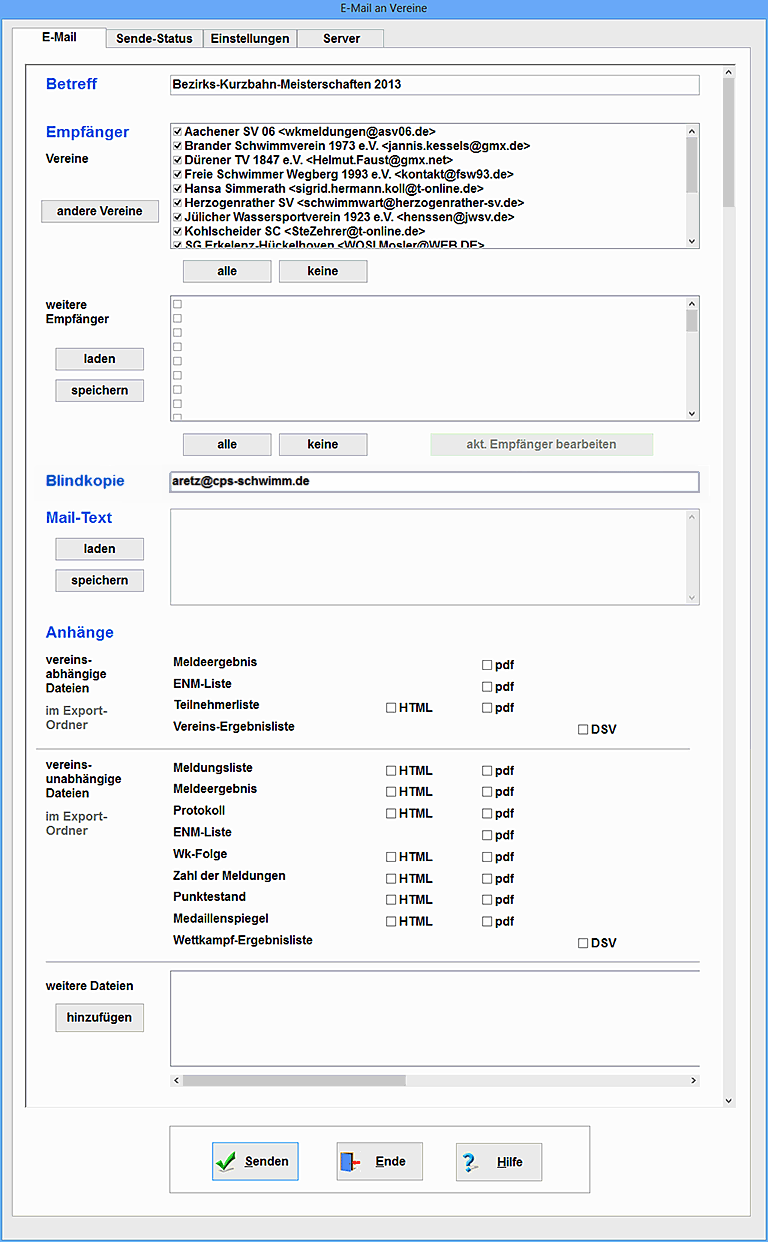
Auf dieser Registerseite stellen Sie Ihre E-Mails zusammen. Nach Angabe eines Betreffs wählen Sie alle Empfänger (also alle Vereine) aus, an die Sie eine E-Mail verschicken möchten. Hierbei greift das Programm auf die Angaben zurück, welche bei den Vereinen gespeichert sind [Kapitel 6.2]. (Mit Hilfe des Schalters andere Vereine erhalten Sie eine Auflistung all der Vereine, die leider keine E-Mail-Adresse angegeben haben.)
Im Bereich weitere Empfänger haben Sie die Möglichkeit, immer wiederkehrende Adressen anzulegen, auch wenn diese keinem aktuellen Verein zuzuordnen sind. Hierzu zählen z.B. die Mitglieder des Bezirksvorstandes, die bei jeder Veranstaltung mit Meldeergebnis und Protokoll zu versorgen sind. Durch den beim Abspeichern anzugebenden selbstredenden Dateinamen können Sie diese Adressen in Gruppen zusammenfassen.
Bei der Angabe einer Blindkopie-Adresse wird von jeder E-Mail eine Kopie an eben diese Adresse geschickt. Geben Sie hier z.B. Ihre eigene Adresse ein, so erhalten Sie quasi einen Versandnachweis jeder ausgehenden Mail. Mehrere Empfänger von Blindkopien sind durch Kommas voneinander zu trennen.
Ebenso ist es wichtig, einen Mail-Text (also die eigentliche E-Mail) einzugeben.
Nun können Sie den E-Mail-Anhang zusammenstellen. Das Programm unterscheidet hierbei zwischen vereinsabhängigen, vereinsunabhängigen und sonstigen Datei-Anhängen.
Vereinsabhängige und vereinsunabhängige Dateien werden üblicherweise vom Programm selbst generiert und liegen grundsätzlich im Export-Ordner der aktuellen Veranstaltung. Sie sind stets ein Produkt der Druckfunktionen (als pdf-Datei) oder der Export-Funktionen (als html-Datei) von CPS-SCHWIMM.
Wird beim Anhaken einer Datei der Hintergrund rot dargestellt, dann ist diese
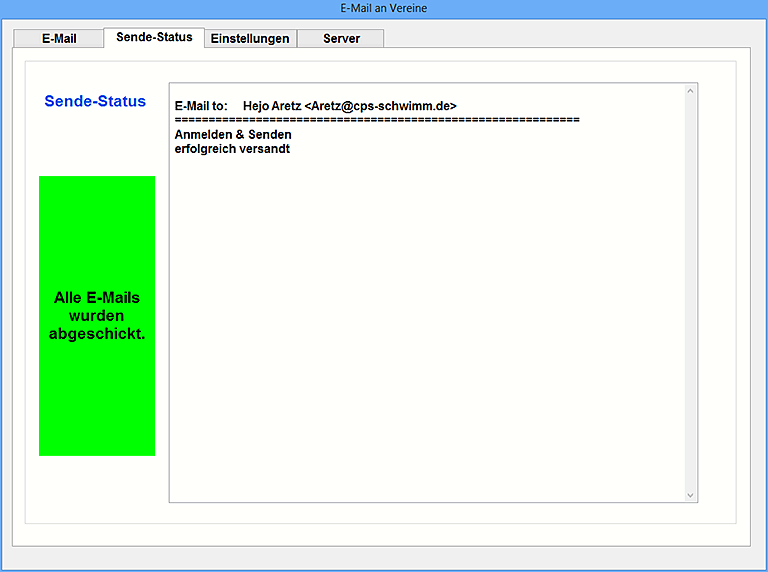
Diese Registerkarte dient der Kontrolle des E-Mail-Versandes. Hier erhalten Sie automatisch Hinweise zum erfolgreichen Versand bzw. konkrete Fehlermeldungen bei Problemen.
Registerkarte Einstellungen
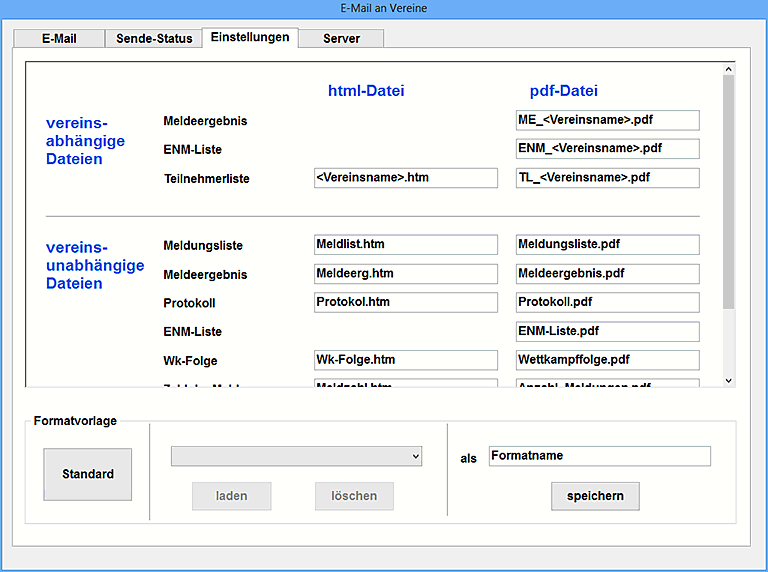
Hier können Sie angeben, welche Struktur Ihre vereinsabhängigen und vereinsunabhängigen Dateinamen haben. Der Schalter Standard stellt die Grundeinstellungen wieder her. Vorgenommene Änderungen können mit dem Schalter speichern abgespeichert werden. Abgespeicherte Format-Profile sind mit dem Schalter laden reaktivierbar; Sie können diese aber auch löschen.
Registerkarte Server
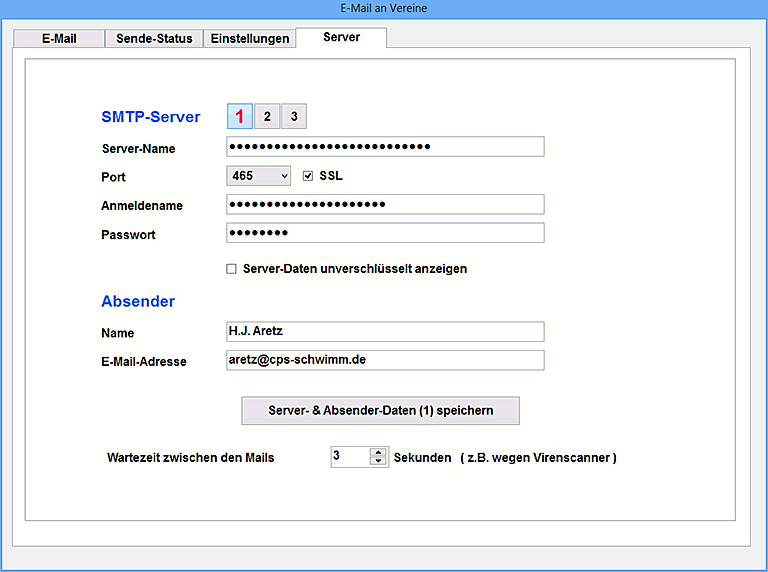
Damit Ihre E-Mails ins Internet gelangen, ist der SMTP-Server (quasi der Postbedienstete am Annahmeschalter) anzugeben. Auch sind Ihr Anmeldename und Ihr Passwort wichtig, damit der SMTP-Server Ihre Sendung überhaupt annimmt.
Sie können bis zu 3 verschiedene SMTP-Server-Profile anlegen.
Folgende Übersicht von SMTP-Servern erhebt keinerlei Anspruch auf Vollständigkeit oder Richtigkeit:
| Provider | SMTP-Server | Port | Anmeldename, z.B. |
| T-Online | securesmtp.t-online.de | 587 TLS | IhrName@t-online.de |
| T-Online | securesmtprelay.t-online.de | 465 SSL | IhrName@t-online.de |
| Freenet.de | mx.freenet.de | 25 | IhrName@ freenet.de |
| Web.de | smtp.web.de | 587 TLS | IhrName@web.de IhrName@email.de |
| GMX | mail.gmx.net | 587 TLS | IhrName@gmx.de IhrName@gmx.net IhrName@gmxpro.de IhrName@gmxpro.net IhrName@gmxpro.com IhrName@gmxpro.info |
| googlemail | smtp.gmail.com | 587 TLS | IhrName@googlemail.com |
| gmail | smtp.gmail.com | 587 TLS | IhrName@gmail.com |
| 1&1 | smtp.1und1.de | 25 oder 587 (ggf. TLS) | IhrName@1und1.de |
| O2 | mail.o2online.de | 25 | O2-E-Mail-Adresse |
| Tiscali | smtp.tiscali.de | 25 | IhrName@tiscali.de |
| Tiscali | smtp.tiscalinet.de | 25 | IhrName@tiscalinet.de |
| Tiscali | smtp.tiscalimail.de | 25 | IhrName@tiscalimail.de |
| Yahoo.de | smtp.mail.yahoo.de | 25 | IhrName@yahoo.de |
| Yahoo.com | smtp.mail.yahoo.com | 25 | IhrName@yahoo.com |
| Compuserve | smtp.compuserve.de | 25 | IhrName@compuserve.de |
| Arcor | mail.arcor.de | 465 SSL | IhrName@arcor.de |
| ePost | mail.epost.de | 25 | IhrName@epost.de |
| 12move | smtp.12move.de | 25 | IhrName@12move.de |
| Addcom | smtp.addcom.de | 25 | IhrName@addcom.de |
| Lycos | smtp.lycos.de | 25 | IhrName@lycos.de |
| Planet Interkom | smtp.planet-interkom.de | 25 | IhrName@planet-interkom.de |
| Space2Go | smtp.space2go.de | 25 | IhrName@space2go.de |
| Surfeu.de | mail.surfeu.de | 25 | IhrName@surfeu.de |
| WorldOnline | smtp.worldonline.de | 25 | IhrName@worldonline.de |
| 7.18.2 | E-Mail-Adressen sammeln |
Im Zeichen des Internets ist es inzwischen üblich, dass Sie für jeden der teilnehmenden Vereine eine E-Mail-Adresse erhalten haben [Kapitel 6.2]. An diese haben Sie die Meldebestätigung [Kapitel 5.19], das Meldeergebnis [Kapitel 5.2] und die Protokoll-Unterlagen [Kapitel 5.6] via E-Mail geschickt [Kapitel 7.18.1].
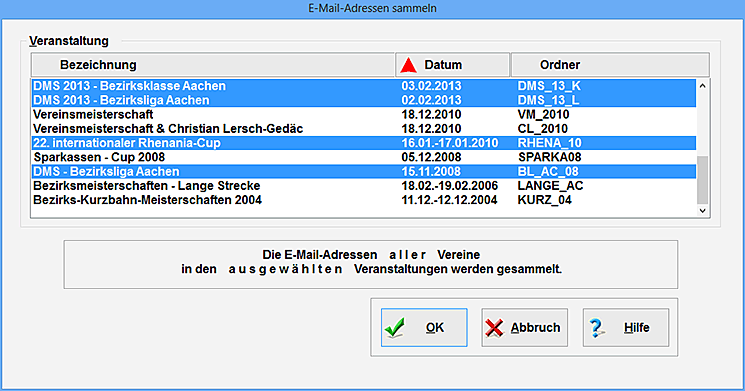
Wenn Sie nun im Laufe der Zeit eine ganze Reihe von Veranstaltungen durchgeführt haben, so können Sie mit Hilfe dieses Programmpunktes alle E-Mail-Adressen aus mehreren Veranstaltungen in einer einzigen Datei sammeln. Anschließend steht Ihnen diese Sammlung für Info-Mails (z.B. als Einladung zur nächsten Veranstaltung) zur Verfügung [Kapitel 7.18.1].
| 7.19 | ZIP- / LXF-Datei entpacken |
Möchten Sie eine ZIP-Datei entpacken, so können Sie diese hier dekomprimieren und die einzelnen Dateien wiederherstellen. Dies ist besonders wichtig, wenn Sie ein Meldeprogramm verschickt haben [Kapitel 9.3] und nun die so erstellten Meldungen einlesen möchten. Es darf sich bei der ZIP-Datei nicht um eine Datensicherung [Kapitel 1.3] handeln!
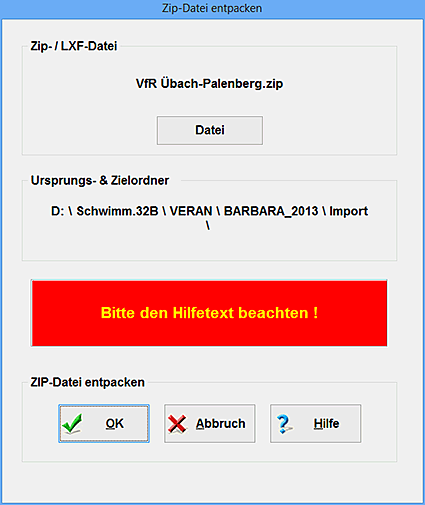
In Verbindung mit ENM-Pflichtzeitnachweisen [Kapitel 7.11.3] kann es sein, dass Sie eine LXF-Datei erhalten. Da diese nichts anderes als eine zip-Datei ist, können Sie diese hier ebenfalls entpacken.
Achtung: Bestehende Dateien werden durch das Entpacken ohne weitere Nachfrage überschrieben!
Mit Hilfe des Schalters Datei wählen Sie die ZIP- bzw. LXF-Datei aus, die Sie dekomprimieren möchten.
Der Zielordner ist stets der Ordner, in dem die ZIP- bzw. LXF-Datei zu finden ist.
| 7.20 | Nachrichten |
CPS-SCHWIMM zeichnet sich durch seine Netzwerkfähigkeit aus. Mit wenigen Handgriffen können Sie Ihre Veranstaltung mit einer ganzen Reihe von Rechnern ausstatten. Nun bedingt der Betriebsablauf einer Veranstaltung aber auch ein korrektes Zusammenspiel aller Beteiligten, und hierfür ist eine saubere und schnelle Kommunikation notwendig.
| 7.20.1 | Nachrichten Einstellungen |
An dieser Stelle des Programms können Sie nun das Programm hinterlegen, mit dem Sie während einer Veranstaltung von Rechner zu Rechner kommunizieren möchten. Gegebenenfalls ist es notwendig einige Startparameter zu übergeben. Hierzu erkundigen Sie sich bitte beim Hersteller des betreffenden Programms.
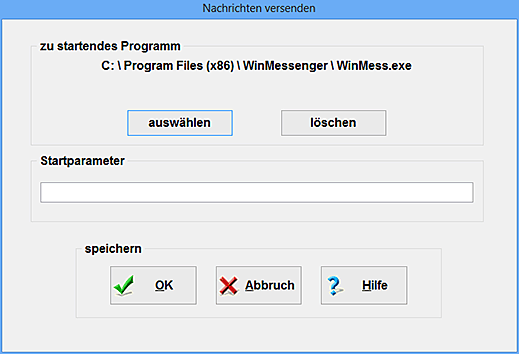
CPS-SCHWIMM stellt Ihnen WinMessenger® der Firma VyPRESS© (als kostenlose Testversion) zur Verfügung. Dieses Programm eignet sich vorzüglich zur online-Kommunikation zwischen verschiedenen Rechnern innerhalb eines Netzwerkes. Einmal gestartet, versenden und empfangen Sie betriebsinterne "eMails".
Das Installationsprogramm für WinMessenger® finden Sie im CPS-Schwimm-Ordner "Tools \ Messenger". WinMessenger® benötigt keine Startparameter, muss jedoch auf jedem Rechner installiert sein.
Sollten Sie WinMessenger® über die Testphase hinaus einsetzen wollen, so vergessen Sie bitte nicht, sich für eine winzige Gebühr registrieren zu lassen.
| 7.20.2 | Nachrichten versenden / empfangen |
Dieser Menüpunkt startet das hinterlegte Kommunikationsprogramm [Kapitel 7.20.1], mit dessen Hilfe Sie Kontakt zu den anderen Rechnern in Ihrem Netzwerk aufnehmen können.